Déplacer les outils
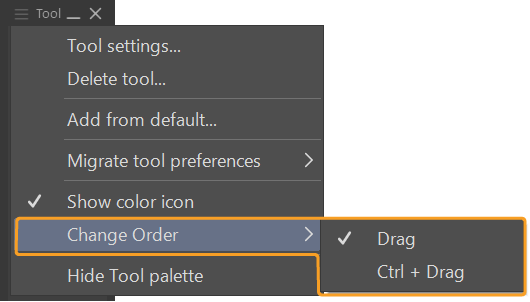
Vous pouvez faire glisser les outils et les outils pour les déplacer. Vérifiez d’abord le paramètre Changer l’ordre dans le menu de la palette Outil ou Groupe d’outils pour confirmer comment déplacer les outils.
·Faire glisser signifie que vous pourrez déplacer un outil en le faisant simplement glisser. C’est le paramètre par défaut.
·Ctrl + Glisser signifie que vous devrez maintenir la touche Ctrl enfoncée tout en faisant glisser un outil. Cela empêche de déplacer accidentellement les outils.
Personnaliser la palette d’outils
Changer le nom de l’outil
Sélectionnez le nom de l’outil que vous souhaitez renommer et ouvrez le menu contextuel ou le menu de la palette Outil, puis appuyez sur Paramètres d’outil.
Dans la boîte de dialogue Paramètres d’outil, saisissez le nouveau nom et appuyez sur OK. Le nouveau nom de l’outil sera reflété dans la palette Outil.
Changer la position de l’outil
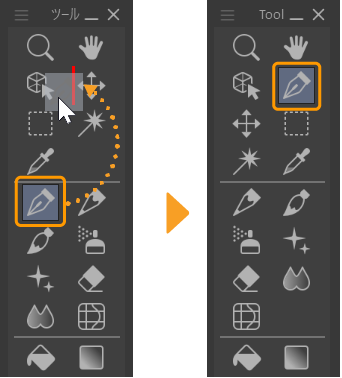
Dans la palette Outil, vous pouvez faire glisser et déposer les icônes d’outil pour les déplacer.
Ajouter un séparateur
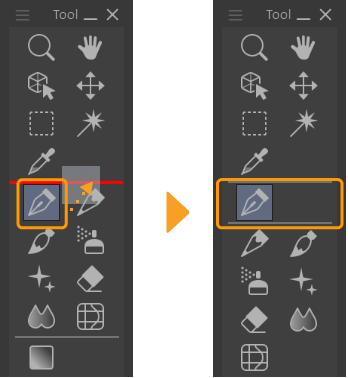
Dans la palette Outil, faites glisser un outil sur le dessus d’un séparateur. Cela créera un nouveau séparateur au-dessus ou en dessous de l’icône de l’outil déposé.
Ajouter un outil
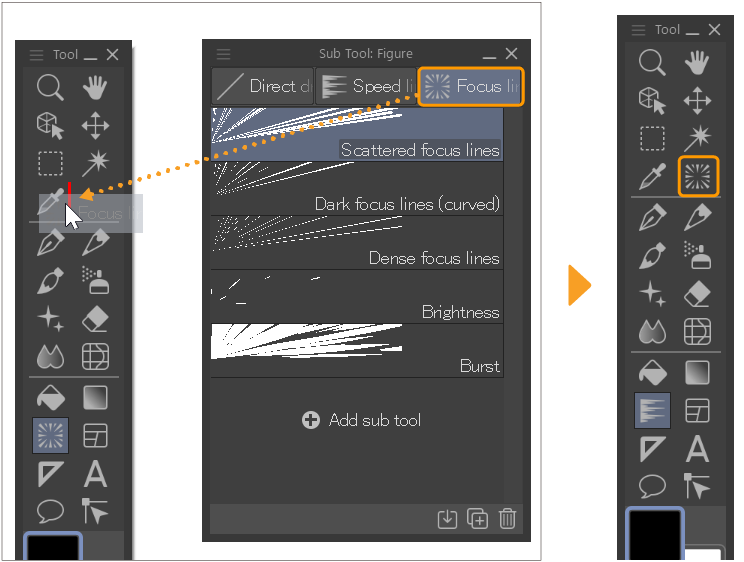
De la palette Groupe d'outils, faites glisser un outil ou un groupe d’outils et déposez-le sur la palette Outil. Cela ajoutera l’outil en tant que nouvelle catégorie d’outil.
Supprimer l’outil
Sélectionnez l’outil que vous souhaitez supprimer dans la palette Outil et ouvrez le menu contextuel ou le menu de la palette Outil, puis sélectionnez Supprimer l’outil.
Important | Supprimer un outil supprimera également ses groupe d’outils. |
Activer ou désactiver les icônes dynamiques
Vous pouvez choisir si l'icône Outil change en fonction de l'outil actuellement sélectionné ou si elle est verrouillée pour toujours afficher une icône d'outil spécifique. Dans le menu de la palette Outil > Icône, choisissez entre Outil sélectionné ou Premier outil.
Lorsque l'option Outil sélectionné est activée, l'icône Outil change pour correspondre à l'icône de l’outil sélectionné. Lorsque l'option Premier outil est sélectionnée, l'icône Outil correspond toujours à l'icône de l’outil situé tout en haut du premier groupe d’outils pour cet outil.
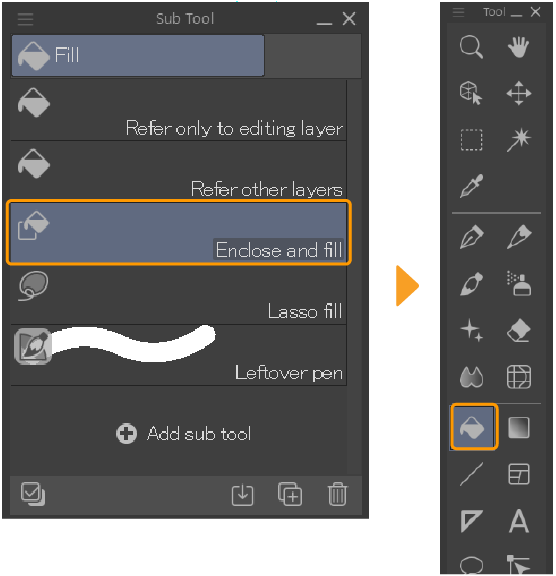
Personnaliser les palettes d’outils
Changer l’affichage du groupe d’outils
Sélectionnez le menu de la palette Groupe d’outils > Afficher le nom du groupe d'outils pour afficher ou masquer le nom du groupe d’outils.
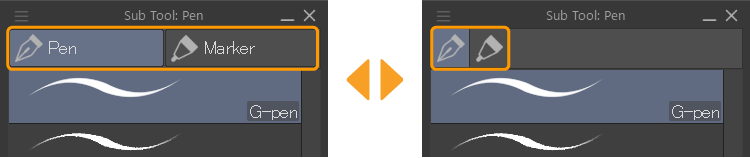
Changer le nom du groupe d’outils
Sélectionnez le nom du groupe d’outils que vous souhaitez renommer et ouvrez le menu contextuel ou le menu de la palette Groupe d’outils, puis sélectionnez Renommer le groupe d'outils.
Dans la boîte de dialogue Renommer le groupe d'outils, saisissez le nouveau nom du groupe d’outils, puis appuyez sur OK. Le nouveau nom du groupe d’outil sera reflété dans la palette Groupe d’outils.
Note | L’icône du groupe d’outils est déterminée par l’outil qui se trouve en haut de la liste du groupe d’outils. |
Déplacer un groupe d'outils
Dans la palette Groupe d’outils, faites glisser et déposez le groupe d’outils pour le déplacer vers une nouvelle position.
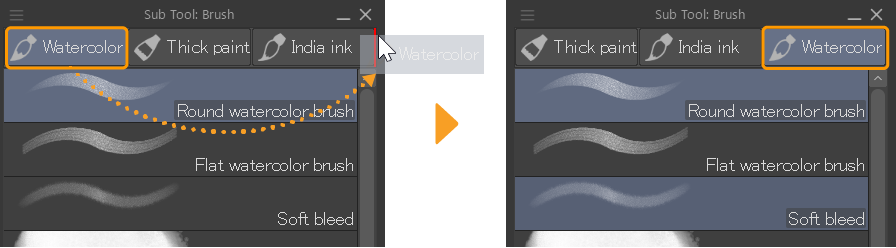
Ajouter un groupe d'outils
Pour créer un nouveau groupe d’outils, faites glisser un outil que vous souhaitez placer dans le nouveau groupe d’outils et déposez-le sur le bord des onglets du groupe d’outils.
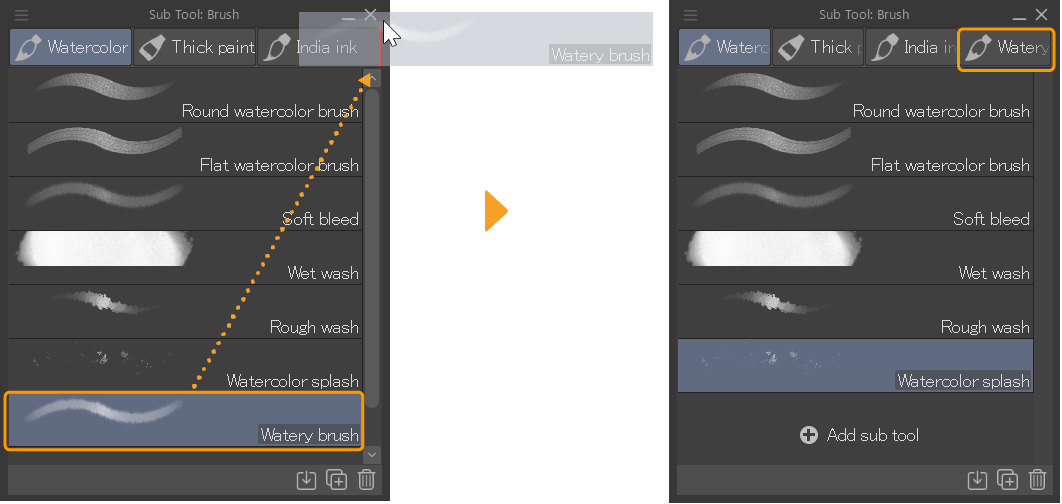
Changer la disposition du groupe d’outils
Allez dans le menu de la palette Groupe d'outils > Affichage pour modifier la façon dont les outils sont affichés dans la liste.
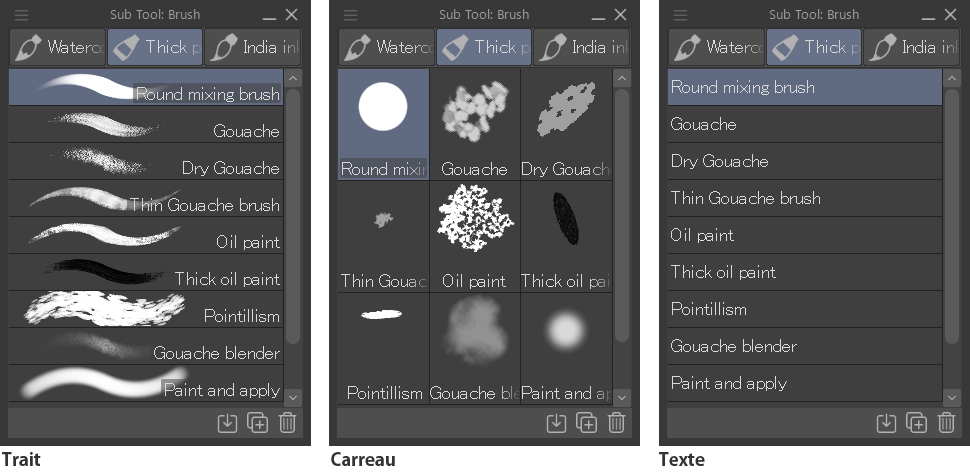
Trait
Pour les outils de dessin, vous verrez le trait et le nom de l’outil. Avec d’autres outils, l’icône de l’outil sera affichée à la place du trait.
Carreau
Montre l’outil sous forme de tuile. Vous pouvez sélectionner parmi Carreau ou Carreau (petit). Avec les outils de type dessin, vous verrez la forme de la pointe du pinceau et le nom de l’outil. Avec d’autres outils, l’icône de l’outil sera affichée à la place de la pointe de pinceau.
Texte
Le nom de l’outil sera affiché en tant que texte. Ni le trait ni l’icône de l’outil ne seront affichés.
Afficher les cases à cocher
Vous pouvez faire apparaître des cases à cocher à côté de chaque outil à l'aide des méthodes suivantes.
·Menu de la palette Groupe d'outils > Sélectionner avec case à cocher
·Appuyez sur l’icône Sélectionner avec des cases à cocher au bas de la palette Groupe d’outils.
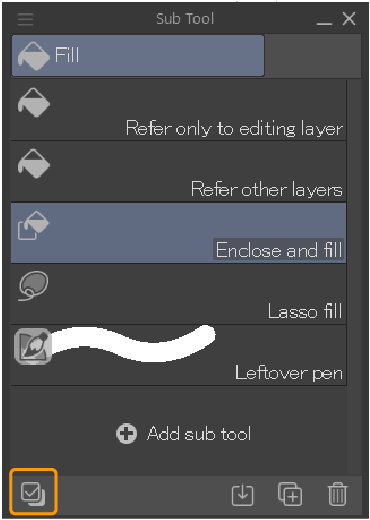
Vous pouvez utiliser les cases à cocher pour sélectionner plusieurs outils à la fois, afin d'effectuer des actions conjointes telles que les déplacer ensemble ou les exporter.
Note | ·Vous pouvez également maintenir la touche Ctrl enfoncée pour sélectionner plusieurs outils à la fois. ·Pour plus d'informations sur le déplacement des outils, voir « Déplacer un outil ». ·Pour plus d'informations sur l'exportation d'outils, voir « Outils d'exportation ». |
Changer le nom ou l’icône de l’outil
Pour changer le nom ou l’icône d’un outil, sélectionnez-le et ouvrez le menu contextuel ou le menu de la palette Groupe d’outils, puis sélectionnez Propriétés de l'outil.
Une fois que la boîte de dialogue Paramètres d'outil apparaît, définissez le nouveau nom et l’icône de l’outil, puis appuyez sur OK pour refléter vos modifications sur la palette Groupe d’outils.
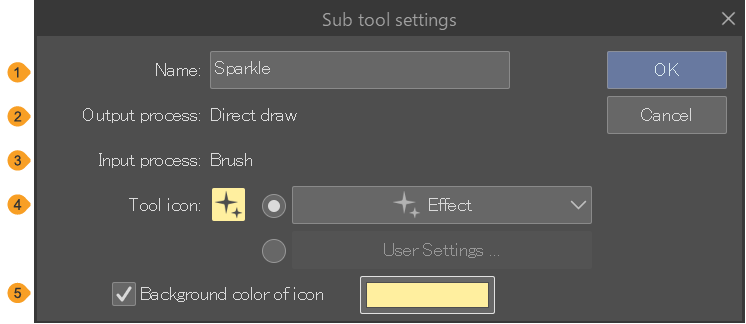
(1)Nom
(2)Processus de sortie
(3)Processus d’entrée
(4)Icône d’outils
Vous pouvez définir une icône pour l’outil. Sélectionnez Préréglages de l’utilisateur pour ouvrir une boîte de dialogue qui vous permet de sélectionner un fichier image à utiliser. Vous pouvez utiliser des fichiers BMP, JPEG, PNG, TIFF et Targa. Pour modifier une icône personnalisée que vous avez déjà ajoutée, appuyez à nouveau sur Préréglages de l’utilisateur.
(5)Couleur de fond
Activez cette option pour changer la couleur de fond d’une icône. Appuyez sur la couleur affichée pour ouvrir la boîte de dialogue Paramètres de couleur où vous pouvez choisir une couleur.
Dupliquer un outil
Sélectionnez l’outil à copier et ouvrez le menu contextuel ou le menu de la palette Groupe d’outils, puis sélectionnez Dupliquer l’outil.
Une fois que la boîte de dialogue Dupliquer l'outil apparaît, définissez le nouveau nom et l’icône de l’outil, puis appuyez sur OK pour refléter vos modifications sur la palette Groupe d’outils.
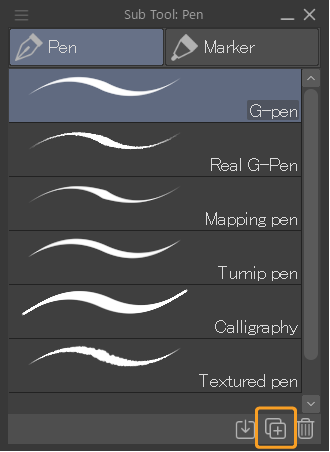
Les dans la boîte de dialogue Dupliquer l’outil sont les mêmes que dans la boîte de dialogue Paramètres d'outil.
Déplacer un outil
Dans la palette Groupe d’outils, faites glisser et déposez le groupe d’outils pour le déplacer vers une nouvelle position.
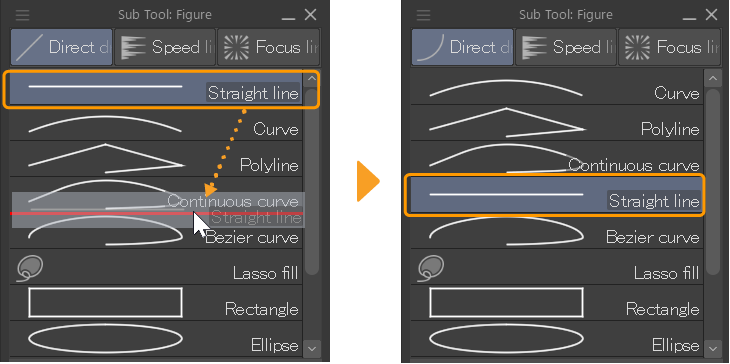
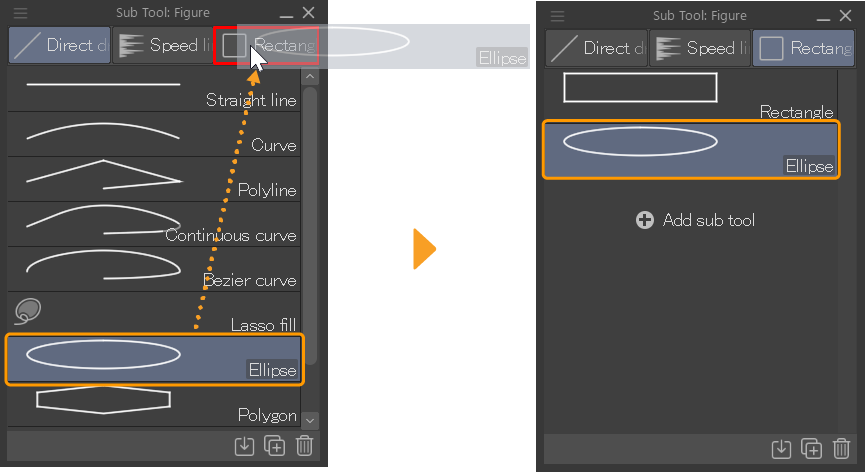
Vous pouvez également faire glisser les outils vers différents groupes d’outils ou outils en les déposant sur l’onglet du nouveau groupe d’outils ou sur l’icône de l’outil. Vous pouvez faire glisser et déposer l’ensemble du groupe d’outils pour le déplacer.
Supprimer un outil
Pour supprimer un outil, mettez en surbrillance l’outil et appuyez sur le bouton Supprimer l’outil en bas de la palette Groupe d’outils. Vous pouvez également faire glisser l’outil sur l’icône Supprimer l’outil, ou utiliser la commande Supprimer l’outil dans le menu contextuel ou le menu de la palette Groupe d’outils.
Note | Si vous supprimez tous les outils d’un groupe d’outils, alors le groupe sera également supprimé. |