Réglage de l’espace 3D
Vous pouvez ajouter un effet de brouillard en 3D pour créer une sensation de profondeur, ainsi que corriger la déformation en redressant les matériaux.
Important | Les calques 3D avec les effets Brouillard ou Redresser ne peuvent pas être modifiés dans CLIP STUDIO PAINT Ver. 1 et les versions antérieures. Vous pouvez configurer ces effets pour qu’ils soient visibles même lorsqu’ils sont ouverts dans la version 1 ou antérieure à partir des Préférences > « Fichier » > Enregistrer en mode compatibilité. |
Brouillard
Vous pouvez ajouter de la profondeur à un espace 3D avec les paramètres Brouillard lorsque vous sélectionnez un objet 3D ou un calque. Lorsque Brouillard est appliqué, les objets plus éloignés de la caméra semblent plus obscurcis, créant ainsi une sensation de profondeur.
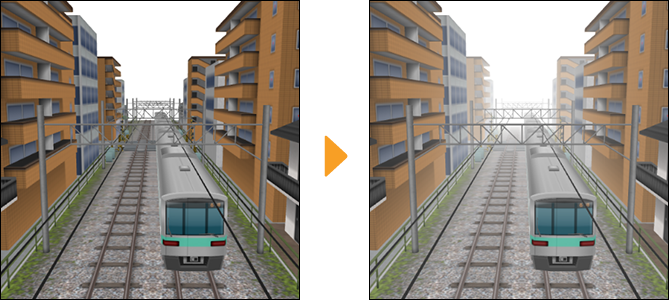
Pour ajouter du brouillard à un calque 3D, appuyez sur Active le brouillard dans la palette Paramètres d'outil avancés > Catégorie Brouillard.
Vous pouvez modifier l'aspect du brouillard à l'aide de l'option Type de brouillard. Le paramètre par défaut est Brouillard de distance.
Brouillard de distance est un brouillard sphérique qui devient plus épais en fonction de la distance par rapport à la caméra.
Brouillard de profondeur est un brouillard plat qui devient plus épais en fonction de la distance par rapport à l’écran.
Hauteur du brouillard désigne un brouillard uniforme dont l'épaisseur varie en fonction de l'altitude.
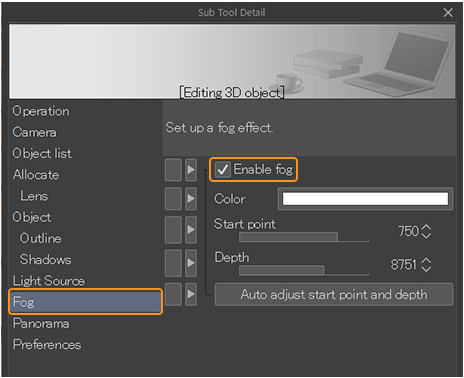
Vous pouvez ajuster l’apparence du brouillard avec les paramètres Position de départ et Épaisseur. Position de départ applique du brouillard à une distance spécifiée de la caméra.Épaisseur spécifie la partie la plus épaisse du brouillard en termes de distance par rapport à la position de départ.
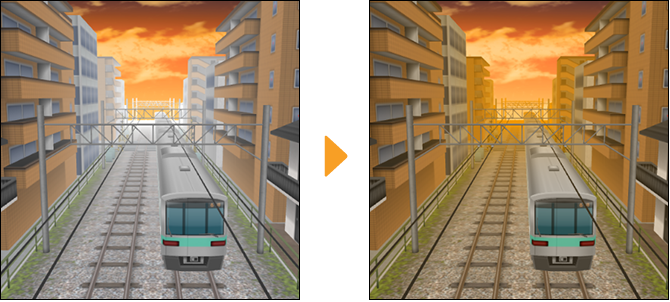
Vous pouvez également changer la couleur de la brume en utilisant le paramètre Couleur, et modifier l’opacité avec le paramètre Opacité. Ceci est utile lorsque vous souhaitez mélanger des matériaux en 3D avec la couleur de l’arrière-plan.
Par exemple, l’image ci-dessous montre une image avec un coucher de soleil en arrière-plan. Changer la couleur du brouillard en orange aide le matériau 3D à se fondre.
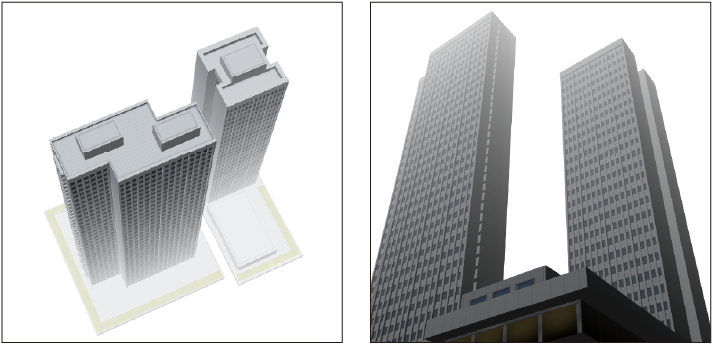
Lorsque le brouillard est réglé sur Hauteur du brouillard, vous pouvez utiliser le paramètre de direction pour le faire venir d'en bas ou d'en haut.
Redresser
Vous pouvez corriger les objets 3D transformés avec la palette Paramètres d'outil avancés > catégorie Objectif > Redresser. Lorsqu'un objet 3D est sélectionné, appuyez sur Redresser pour que les lignes verticales soient perpendiculaires au sol et que le calque 3D s'affiche en perspective à deux points.
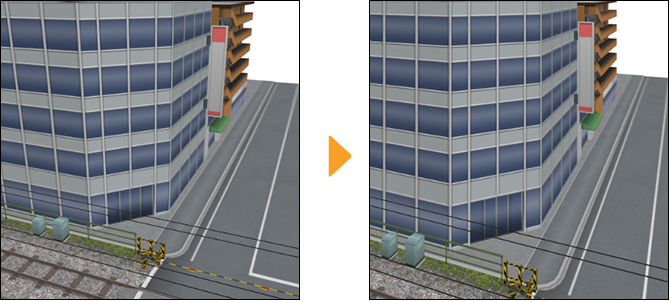
Vous pouvez annuler l’effet en appuyant sur Réinitialiser le réglage.