Modification d’un matériau de panorama
Les matériaux de panorama peuvent être importés, édités et exportés à partir de la palette Paramètres d'outil avancés.
Lorsque vous sélectionnez un matériau Panorama avec l’outil Objet ou depuis la Liste des objets, les paramètres liés au panorama apparaîtront dans la palette Paramètres d'outil
Si vous avez sélectionné un matériau 3D différent, les matériaux de panorama apparaîtront dans la palette Paramètres d'outil avancés > catégorie Panorama.
Ajustement des matériaux Panorama
L’apparence des matériaux panoramiques peut être ajustée avec les paramètres suivants dans les palettes Paramètres d'outil et Paramètres d'outil avancés.
Perspective Fish-eye
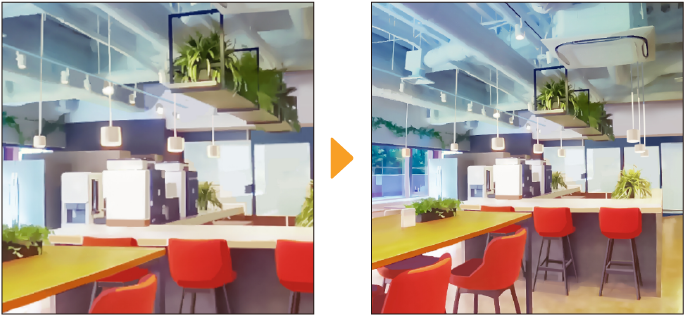
Vous pouvez appliquer une perspective fish-eye à un panorama en activant Perspective Fish-eye dans la palette Paramètres d'outil avancés ou la palette Paramètres d'outil
Perspective
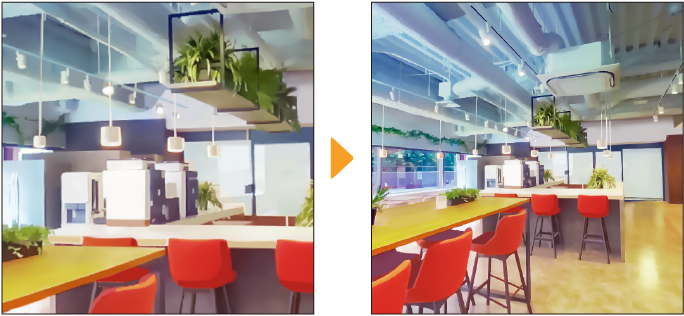
Activez la perspective dans la palette Paramètres d'outil
Étant donné que ce paramètre affecte tout sur le calque 3D, définir la valeur trop élevée peut déformer l’apparence des autres matériaux 3D sur ce calque.
Importer un matériau Panorama
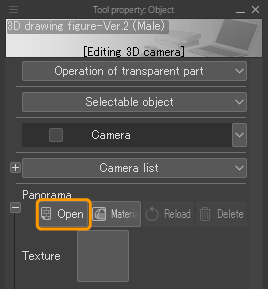
Pour importer un panorama, sélectionnez un calque 3D, puis allez dans la palette Paramètres d'outil avancés > catégorie Panorama et appuyez sur Ouvrir.À partir de la fenêtre de dialogue qui s’ouvre, sélectionnez une image à importer dans le calque 3D en tant que panorama.
Note | Vous ne pouvez pas importer un matériau panoramique si Mode de projection est défini sur Projection parallèle dans la palette Paramètres d'outil avancés > catégorie Caméra. |
Vous pouvez importer les formats de fichier suivants : Format CLIP STUDIO (extension : clip), bmp, jpeg, tga, png, WebP, tiff, Document Photoshop (extension : psd) et Document volumineux Photoshop (extension : psb).
Pour de meilleurs résultats, importez des images panoramiques telles que celles prises par des caméras panoramiques capables de capturer des images à 360 degrés, ou des images équirectangulaires exportées par des logiciels 3D.
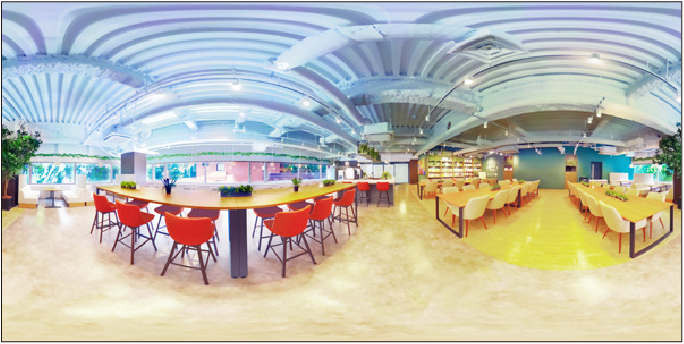
Vous pouvez également importer des cartes UV exportées à partir des palettes Paramètres d'outil
Mise à jour d’un matériau Panorama
Après avoir importé une image en tant que Panorama, vous pouvez mettre à jour toutes les modifications apportées au fichier d’origine dans une autre toile ou une autre application, en appuyant sur Recharger dans les palettes Paramètres d'outil ou Paramètres d'outil avancés > catégorie Panorama.
Exporter une carte UV
Vous pouvez exporter un panorama ou un calque 3D entier en tant que carte UV panoramique (image panoramique).
Exportation d’une image panoramique
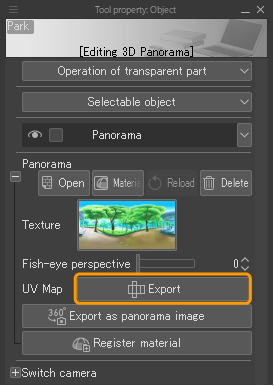
Un matériau Panorama ou une image importée en tant que Panorama peut être exporté sous forme de carte UV au format CLIP STUDIO (extension : clip) à partir de la palette Paramètres d'outil
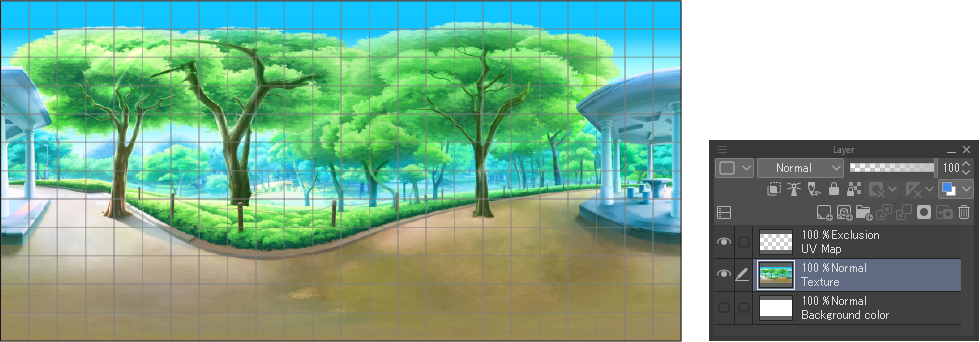
Le fichier de carte UV exporté est divisé en trois calques de pixellisation : Texture, qui se compose de l’image du panorama, Couleur de fond, qui est remplie d’une seule couleur, et Carte UV, avec des lignes de grille pour l’édition.
Exporter un calque 3D en tant que carte UV
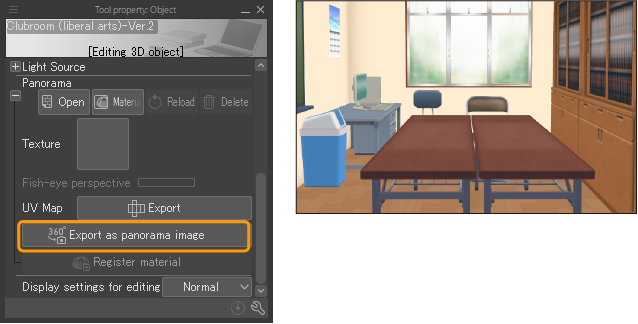
Vous pouvez exporter un calque 3D entier en tant que carte UV au format CLIP STUDIO (extension : clip) à partir des palettes Paramètres d'outil
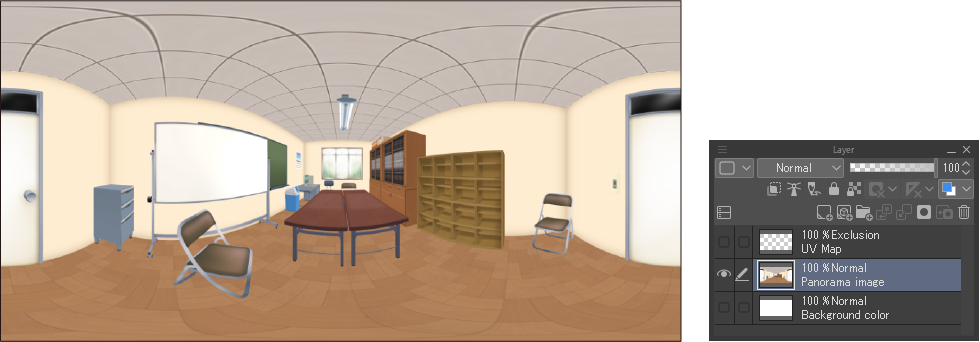
Le fichier de carte UV exporté est divisé en trois calques de pixellisation : Texture, qui se compose de l’image du panorama, Couleur de fond, qui est remplie d’une seule couleur, et Carte UV, avec des lignes de grille pour l’édition. Les matériaux et les textures 3D seront exportés avec la carte UV.
L’image sera centrée sur la position de la caméra, avec les paramètres d’inclinaison et de rotation réglés par défaut. Les zones où rien n’est placé sur le calque 3D seront transparentes.
Note | Vous pouvez définir la position de la caméra à partir des palettes Paramètres d'outil ou Paramètres d'outil avancés avec la catégorie Caméra. |
Enregistrement d’un matériau Panorama
Vous pouvez enregistrer les images panoramiques importées en tant que matériaux panoramiques.
Pour enregistrer un matériau de panorama, sélectionnez-le avec l’outil Objet et appuyez sur Enregistrer en tant que matériau dans le Lanceur d’objet, ou appuyez sur Enregistrer le matériau dans la palette Paramètres d'outil ou Paramètres d'outil avancés > catégorie Panorama.

La boîte de dialogue Propriétés des matériaux s’ouvrira. Spécifiez le nom du matériau et l’emplacement de sauvegarde, puis appuyez sur OK pour ajouter le matériau Panorama à la palette Matériau.
Note | Vous ne pouvez pas enregistrer de matériaux dans CLIP STUDIO PAINT DEBUT. |