Palette de matériaux
La palette Matériau stocke les matériaux par défaut et les matériaux téléchargés. Dans la disposition par défaut sur tablette ou PC, vous pouvez trouver la palette Matériau sur le côté droit de la toile.
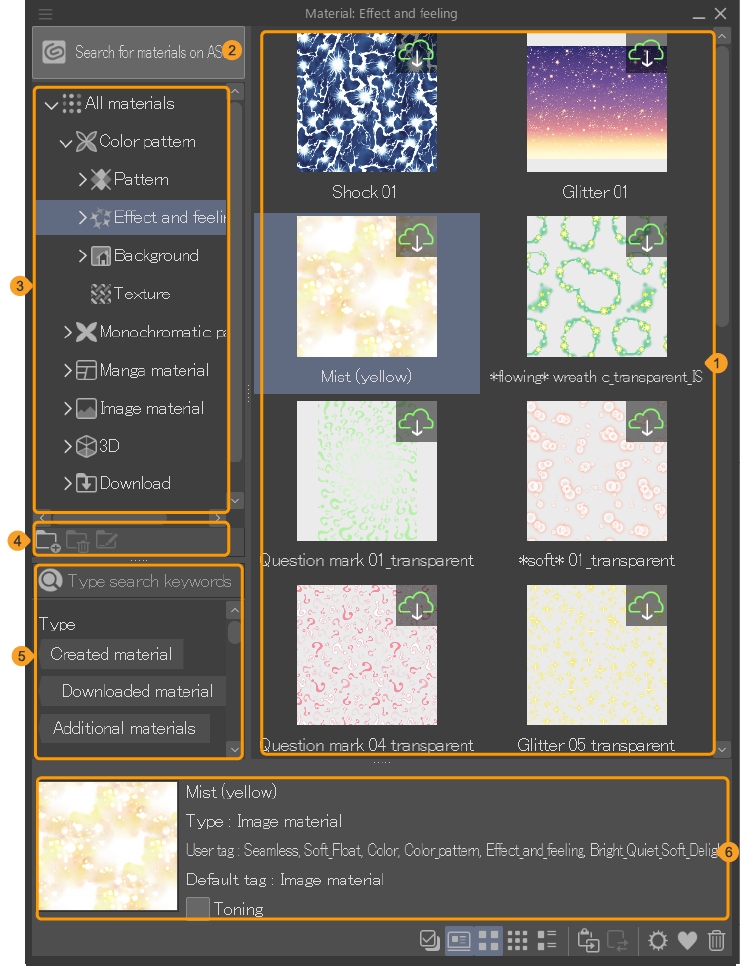
(1)Liste des matériaux
Cette zone affiche les matériaux présents dans le dossier sélectionné. Vous pouvez faire glisser et déposer des matériaux sur la toile ou la palette Calque, ainsi que réorganiser les matériaux en les faisant glisser vers d’autres dossiers.
Double-cliquez sur un matériau pour ouvrir la fenêtre Propriétés des matériaux, où vous pouvez voir des informations telles que le nom du matériau, les paramètres et l’emplacement enregistré.
Si une icône de nuage est affichée dans le coin supérieur droit, cela signifie que le matériau n’a pas été téléchargé depuis le cloud. Vous serez invité à le télécharger si vous le faites glisser vers la toile.
(2)Rechercher des matériaux sur ASSETS
Cliquer pour lancer l’application de portail CLIP STUDIO qui affichera les ressources de CLIP STUDIO. L’application de portal CLIP STUDIO s’ouvrira et les matériaux téléchargés depuis CLIP STUDIO ASSETS seront enregistrés dans le dossier Téléchargement.
(3)Dossiers de matériaux
Affiche les palettes de matériaux de manière hiérarchique. Double-cliquer sur la partie dossier ou nom du dossier permet de dilater les sous-dossiers.
(4)Barre de commandes
La barre de commandes affiche des boutons pour créer de nouveaux dossiers, supprimer un dossier ou renommer des dossiers. Vous ne pouvez supprimer ou renommer que les dossiers que vous avez créés. Les dossiers par défaut ne peuvent pas être supprimés ou renommés.
Important | Lorsque vous supprimez un dossier de matériaux, les matériaux à l’intérieur seront également supprimés. Un message s’affichera lorsque vous appuierez sur le bouton Supprimer afin que vous puissiez confirmer l’action. |
(5)Filtres de matériau
Affiche les balises attribuées aux matériaux sous forme d’une liste de boutons. Vous pouvez appuyer sur un bouton pour filtrer les matériaux avec cette balise, ou utiliser la barre de recherche en haut pour rechercher des matériaux.
(6)Informations du matériau
Lorsque vous sélectionnez un matériau dans la liste des matériaux, les informations de base sont affichées ici. Les informations affichées comprennent la vignette, le nom du matériau, son type, les tags qui lui sont attribués ainsi que le dossier dans lequel il est enregistré.
Pour les matériaux téléchargés depuis CLIP STUDIO ASSETS, l'icône CLIP STUDIO s'affiche dans le coin supérieur droit de la vignette. Appuyez sur cette icône pour ouvrir CLIP STUDIO et afficher les informations du matériau.
Vous pouvez modifier le paramètre de Trame afin que le matériau soit affiché en trames noir et blanc lorsqu’il est utilisé. Lorsque le paramètre est activé, des paramètres supplémentaires seront affichés avec les informations du matériau, et vous pourrez appuyer sur le bouton Paramètres de trame pour les ajuster.
Utiliser la palette Matériau
Vous pouvez afficher et organiser les matériaux dans la palette Matériau en ajustant l'affichage des vignettes, en utilisant des dossiers et en modifiant l'ordre de tri.
Changer l’apparence de la vignette
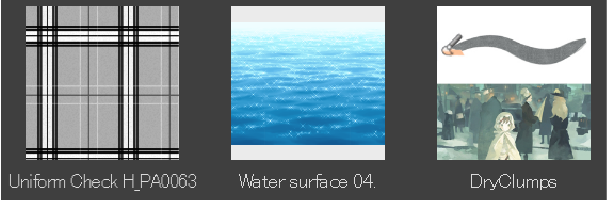
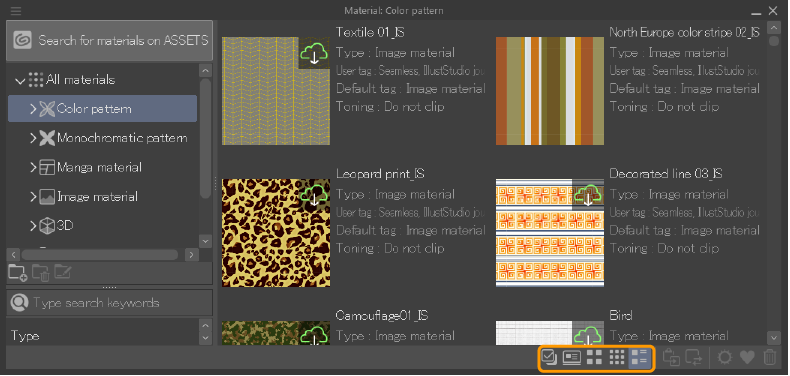
Vous pouvez modifier la taille et le style d’aperçu des vignettes de matériau à partir des icônes du menu ou de la barre de commande de la palette Matériau.
·De la barre de commandes, utilisez les icônes de vignettes pour passer entre Détails, Grandes vignettes ou Petites vignettes.
·Ouvrez le menu de la palette Matériau > Affichage et choisissez parmi Détails, Grandes vignettes ou Petites vignettes.
Trier les matériaux
Vous pouvez modifier l'ordre de tri de la liste des matériaux et les afficher par nom, date d'ajout, fréquence d'utilisation ou nom du dossier. Accédez au menu de la palette Matériau > Trier, et choisissez l’ordre de tri ainsi que (Ordre décroissant) ou (Ordre croissant).
Masquer la barre de commandes
Vous pouvez masquer la barre de commandes pour trier les matériaux en décochant le menu de la palette Matériau > Afficher la barre de commandes. Vous pouvez également afficher ou masquer la barre de commandes pour les dossiers de matériaux en appuyant sur le menu de la palette Matériau > Afficher la barre de commande d’édition de dossiers.
Ajouter une case à cocher aux matériaux
Utilisez l’icône de case à cocher sur la barre de commande de la palette Matériau pour activer ou désactiver l’apparition des cases à cocher à côté des matériaux dans la liste des matériaux. Vous pouvez également modifier ce paramètre depuis le menu de la palette Matériau > Sélectionner avec une case à cocher.
Les cases à cocher sont utiles lorsque vous souhaitez sélectionner plusieurs matériaux à la fois.
Organiser les matériaux
Vous pouvez déplacer des matériaux et des dossiers de matériaux pour les stocker et y accéder plus facilement.
Ajouter un nouveau dossier
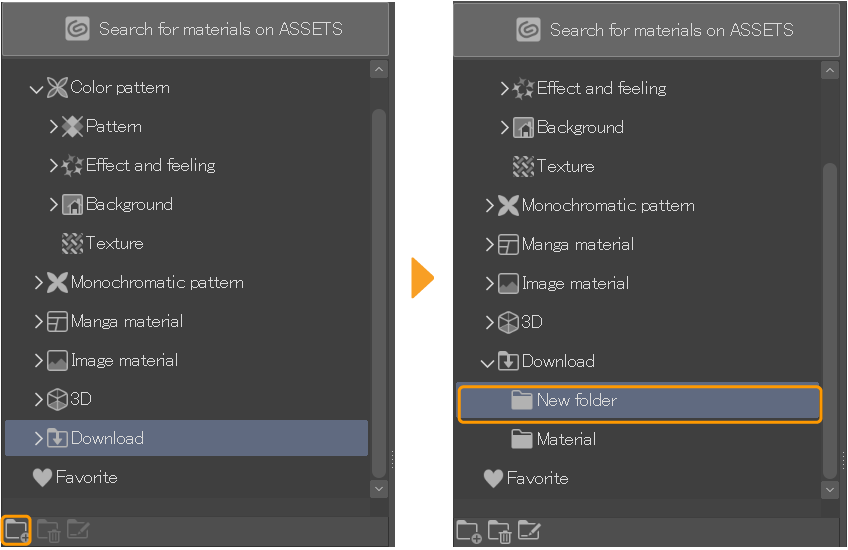
Vous pouvez ajouter un nouveau dossier depuis la barre de commandes de la palette Matériau, depuis le menu de la palette Matériau > Dossier de matériaux > Nouveau dossier, ou en maintenant enfoncé (clic droit) sur un dossier et en tapant sur Nouveau dossier dans le menu contextuel. Le nouveau dossier sera créé à l’intérieur du dossier sélectionné.
Supprimer un dossier
Vous pouvez supprimer un dossier à l'aide de la barre de commandes de la palette Matériau, en sélectionnant la palette Matériau > Dossier de matériaux > Supprimer, ou en maintenant le dossier appuyé (clic droit), puis en sélectionnant Supprimer dans le menu contextuel. Tous les matériaux à l’intérieur du dossier seront également supprimés.
Déplacer des matériaux et des dossiers
Déplacez les dossiers de matériaux en les faisant glisser et en les déposant dans la vue arborescente. Une ligne rouge indiquera la nouvelle position du dossier. Vous ne pouvez pas déplacer les dossiers par défaut.
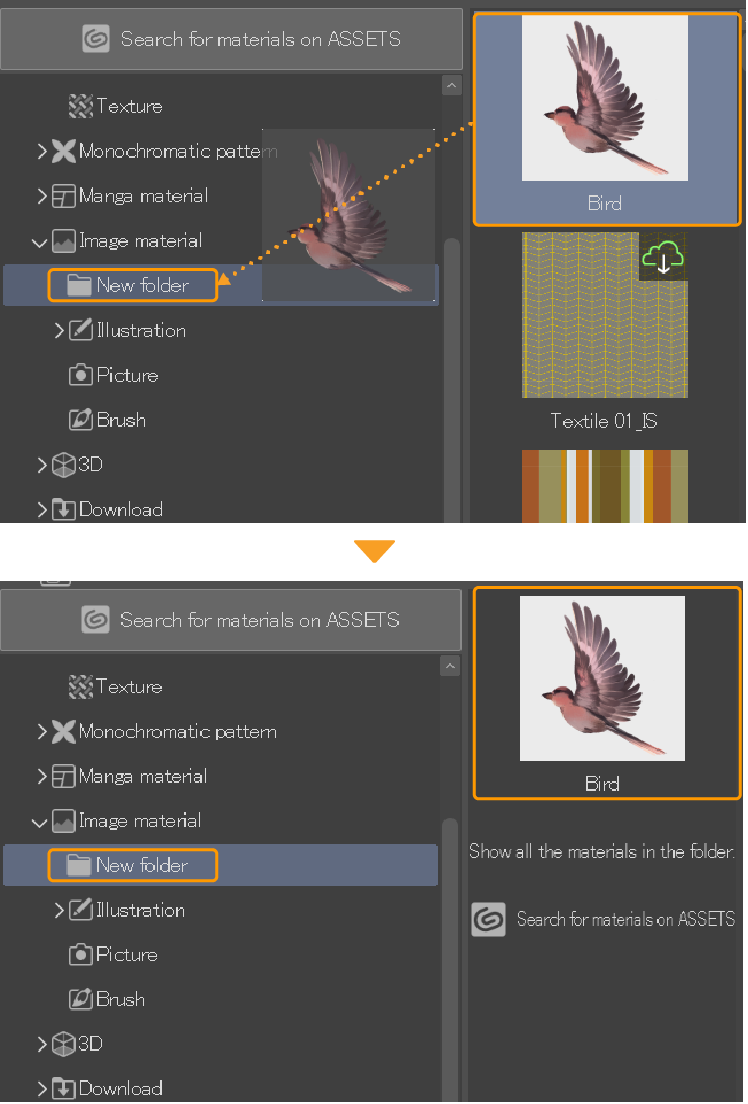
Vous pouvez également glisser-déposer des matériaux de la liste des matériaux vers un nouveau dossier.
Renommer les dossiers
Vous pouvez renommer les dossiers à partir de la barre de commande de la palette Matériau, du menu de la palette Matériau > Dossier de matériaux > Changer le nom, ou en appuyant longuement (clic droit) sur un dossier et en tapant sur Changer le nom dans le menu contextuel. Vous ne pouvez pas renommer les dossiers par défaut.
Ajouter aux favoris
Vous pouvez ajouter des matériaux à vos favoris en appuyant sur l’icône en forme de cœur sur la barre de commande de la palette Matériau, ou depuis le menu de la palette Matériau > Ajouter aux favoris.
Les matériaux ajoutés aux favoris peuvent être trouvés dans le dossier Favoris et sont étiquetés Favoris.