Travail en équipe
Utilisez la fonctionnalité Travail en équipe pour éditer plusieurs fichiers de pages un par un avec plusieurs membres de l’équipe à travers le cloud CLIP STUDIO. Cette fonctionnalité est différente du Travail de groupe, car elle permet également aux utilisateurs de travailler à partir de tablettes et de smartphones.
Pour en savoir plus sur la fonctionnalité de travail en équipe de CLIP STUDIO, consultez la page Rubrique d’aide CLIP STUDIO et CLIP STUDIO TIPS.
Important | Pour utiliser Travail de groupe, un chef d’équipe doit créer une équipe avec des membres qui doivent tous être connectés à CLIP STUDIO. Vous ne pouvez pas participer au Travail en équipe lorsque vous êtes hors ligne. |
Créer une équipe
Créez une équipe et invitez des membres.
Le chef d’équipe peut créer des équipes, inviter des membres, gérer les membres et plus encore depuis son compte CLIP STUDIO.
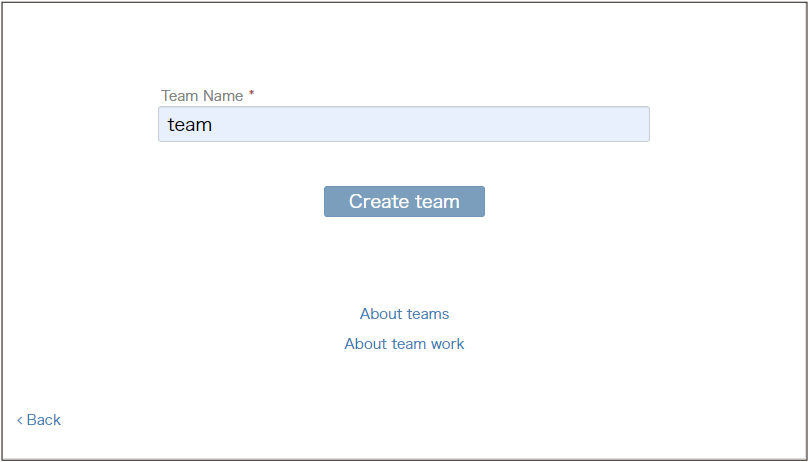
Appuyez sur Créer une équipe. Entrez un nom d’équipe et appuyez sur Créer une équipe.
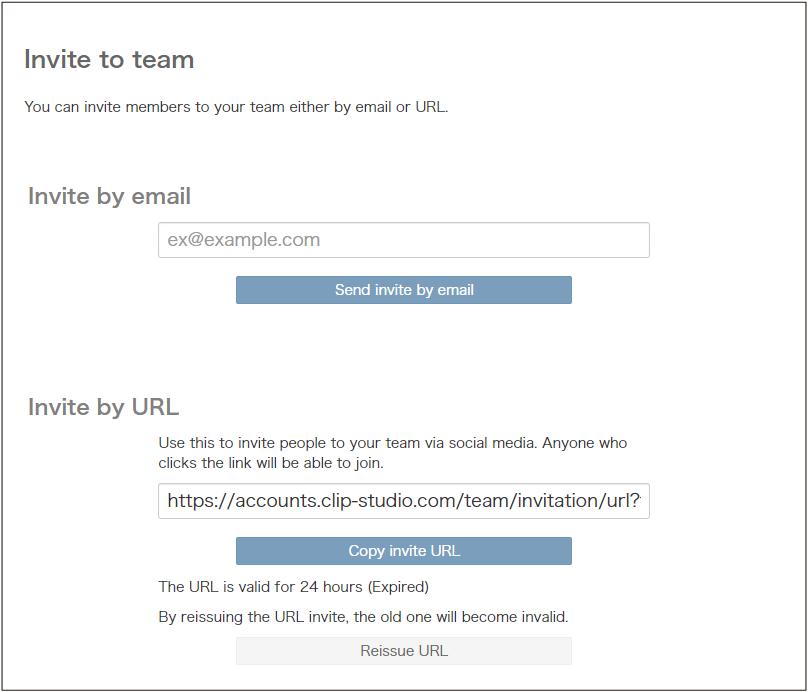
Appuyez sur Inviter dans l’équipe pour inviter tous les utilisateurs que vous souhaitez inviter en tant que membres de l’équipe. Vous pouvez choisir d’inviter en entrant une adresse e-mail qui enverra l’URL d’invitation ou en émettant l’URL d’invitation et en la partageant vous-même.
Rejoindre l’équipe
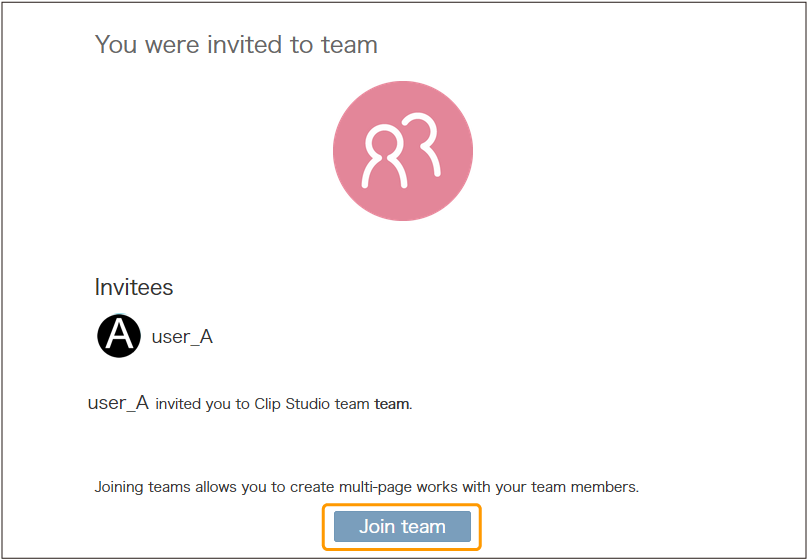
Les membres de l’équipe invités peuvent rejoindre l’équipe à partir du mail d’invitation ou de l’URL d’invitation. Appuyez sur Rejoindre une équipe pour être ajouté en tant que membre de l’équipe.
Partage du travail avec l’équipe
Les fichiers de travail sont partagés avec l’équipe au travers de CLIP STUDIO. Tous les membres de l’équipe peuvent télécharger des données à partager.
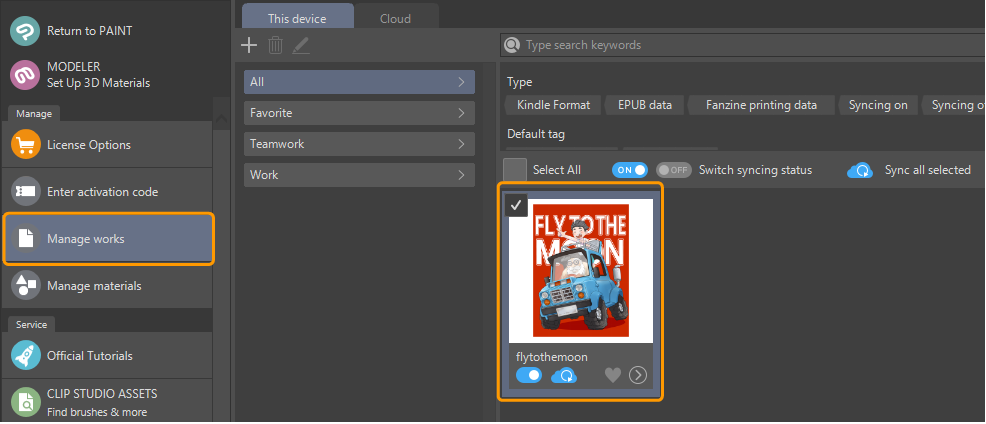
Dans CLIP STUDIO, allez dans Gérer les œuvres > Cet appareil et téléchargez les fichiers de travail que vous souhaitez activer pour le travail d’équipe dans le cloud en cliquant sur Synchronisation activée. Cette option permettant de sélectionner les fichiers à télécharger sera disponible dans Dans cette app pour les utilisateurs de tablette.
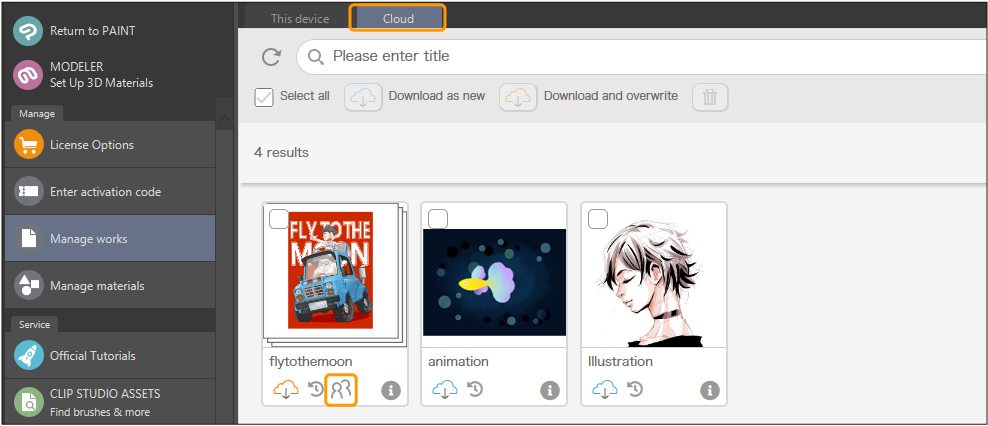
Accédez à Gérer les œuvres > Cloud et activez le Travail en équipe sur le fichier de travail.
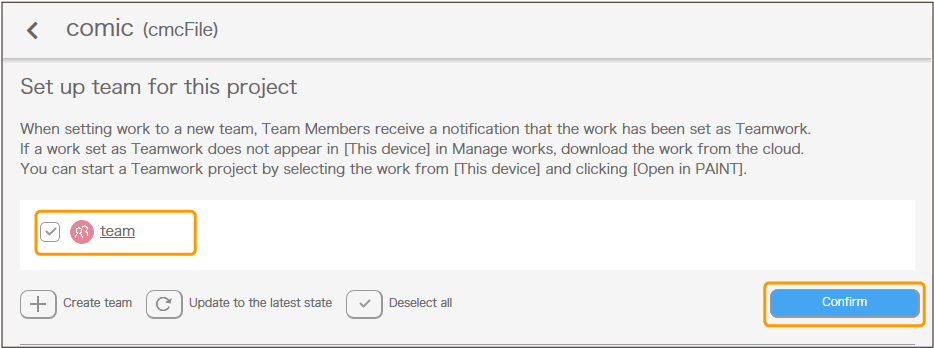
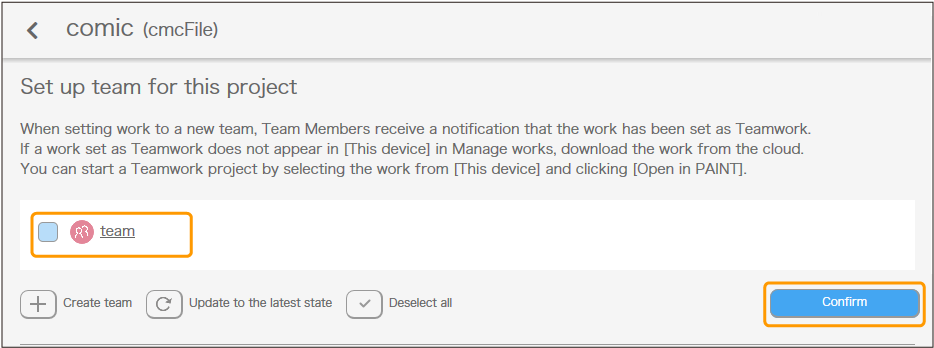
Sélectionnez l’équipe qui travaillera dessus et appuyez sur Confirmer.
Lorsque la configuration du Travail en équipe est terminée, l’icône de travail en équipe dans le Cloud deviendra bleue. Tous les fichiers téléchargés seront visibles par tous les membres dans leur Gérer les œuvres > Cloud.
Le membre qui télécharge le fichier est défini comme propriétaire de ce fichier. Seul le propriétaire du travail peut désactiver les paramètres de travail en équipe.
Tous les membres de l’équipe peuvent voir le fichier, mais seul le propriétaire du fichier utilisera le stockage cloud pour l’héberger. Les autres membres ne perdront pas d’espace de stockage dans le cloud pour l’héberger.
Téléchargement des œuvres partagées
Une fois qu’un travail est configuré pour le travail d’équipe, les autres membres de l’équipe pourront le télécharger depuis CLIP STUDIO.
Dans CLIP STUDIO, allez dans Gérer les œuvres > Cloud.
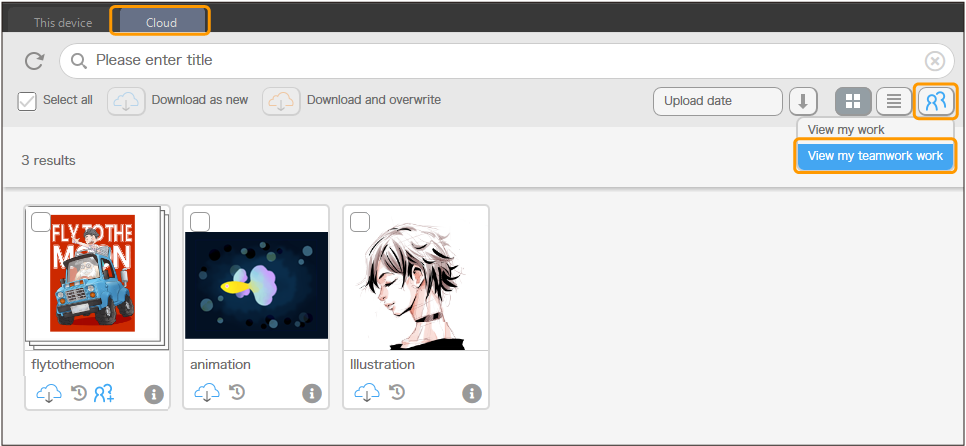
Appuyez sur l’icône Travail en équipe dans le coin supérieur droit pour passer à Voir mon travail en équipe, qui affiche uniquement les travaux sur le cloud qui sont configurés pour le travail en équipe. Sur les smartphones, vous pouvez activer ou désactiver l’icône Travail en équipe en haut de Gérer les œuvres > Cloud.
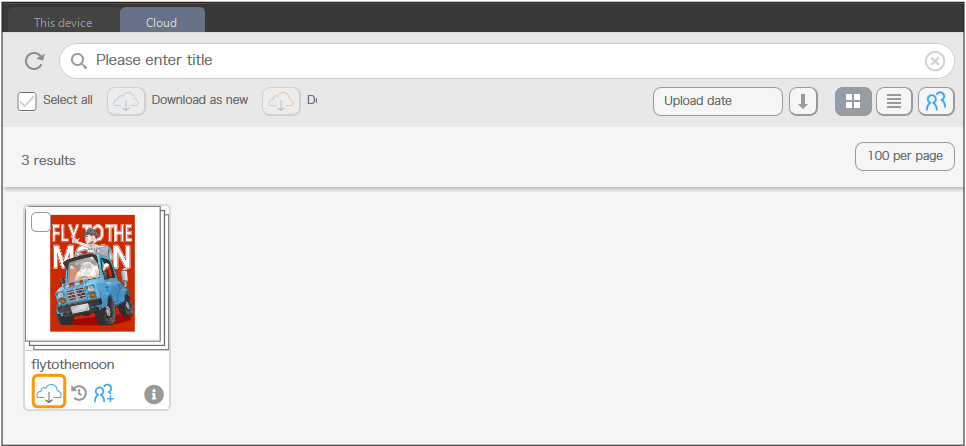
Appuyez sur l’icône de téléchargement pour télécharger le travail en équipe depuis le cloud.
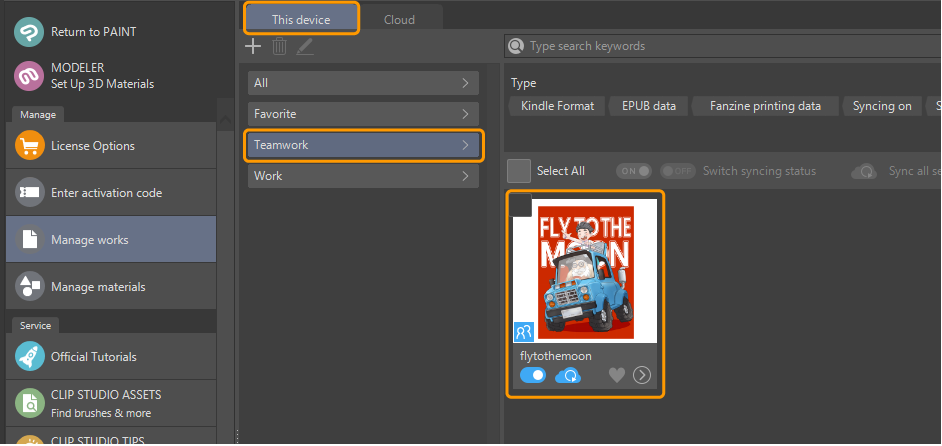
Les fichiers de travail téléchargés seront affichés dans Cet appareil sous Gérer les œuvres > Travail en équipe, et peuvent être édités dans CLIP STUDIO PAINT. Les fichiers configurés pour le travail en équipe sont indiqués par une icône de travail en équipe sur la vignette.
Note | Sélectionnez Notifications à partir du bouton Notifications dans CLIP STUDIO pour afficher les Notifications dans le Profil CLIP STUDIO. Vous recevrez une notification lorsqu’un fichier de travail en équipe sera partagé. Vous pouvez télécharger l’œuvre en appuyant sur Télécharger le fichier de travail en équipe. |
Travail d’édition
Allez dans Gérer les œuvres sur CLIP STUDIO pour ouvrir un fichier de travail d’équipe et commencer à le modifier dans CLIP STUDIO PAINT.
Important | Vous devez être en ligne et connecté à CLIP STUDIO pour éditer le fichier. Lorsque vous êtes hors ligne ou déconnecté de CLIP STUDIO, vous ne pourrez ouvrir les pages qu’en mode lecture seule. |
Ouvrez la page sur laquelle vous souhaitez travailler et éditez-la.
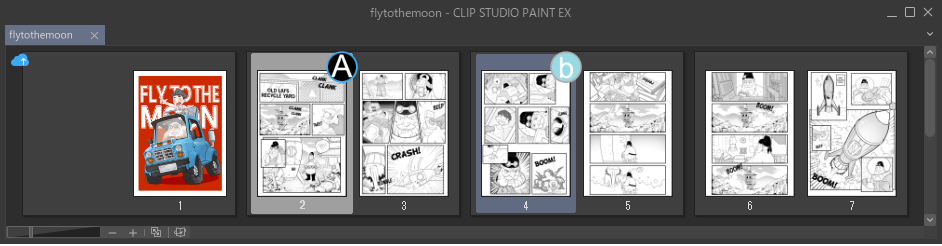
Vous verrez l’icône du compte CLIP STUDIO de l’équipe membre qui est en train de modifier une page affichée sur la vignette du fichier. Vous ne pourrez pas éditer la page dans ce cas. Vous pouvez ouvrir le fichier en mode lecture seule.
En enregistrant et en fermant la page sur laquelle vous avez travaillé, la page sera synchronisée avec le nuage.
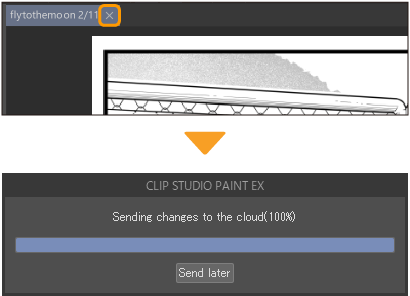
Note | Si vous avez cliqué sur Envoyer plus tard en fermant la page, vos modifications ne seront pas synchronisées avec le nuage. Même si la page est fermée, elle reflétera les modifications sur les données du cloud et apparaîtra comme étant en cours de modification pour les autres membres de l’équipe jusqu’à ce que l’opération soit terminée. La page peut être ouverte en mode lecture seule, mais ne peut pas être modifiée. |
Restrictions de fichier de travail en équipe
La modification peut être verrouillée sur certains fichiers de travail en équipe pendant l’édition.
Pendant que l’une des tâches suivantes est en cours d’exécution, le fichier de gestion (.cmc) sera verrouillé pour modification. Les pages individuelles peuvent toujours être modifiées.
·Déplacement des pages
·Dupliquer les pages
·Ajouter des pages
·Importer un fichier différent en tant que page
Pendant que l’une des tâches suivantes est en cours d’exécution, le fichier de gestion (.cmc) et les pages correspondantes seront verrouillés pour modification. D’autres pages peuvent encore être éditées.
·Remplacement d’une page par un autre fichier
·Combinaison ou division de doubles-pages
·Supprimer des pages
Pendant que l’une des tâches suivantes est en cours d’exécution, le fichier de gestion (.cmc) et toutes les pages seront verrouillés pour modification.
·Utiliser l’Éditeur d’histoire
·Modifier les paramètres du projet
Synchronisation d’un projet
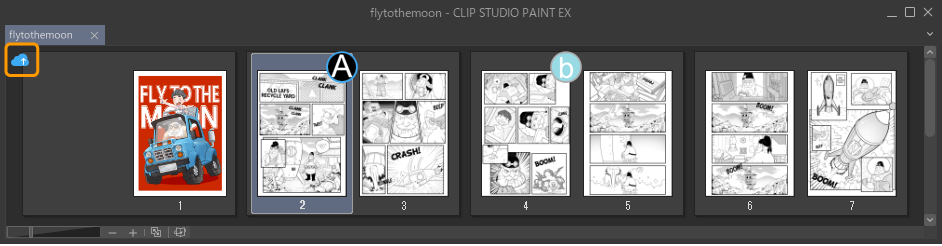
Si vous n’avez pas synchronisé vos modifications de page avec le cloud, ou si vous souhaitez que votre travail reflète les mises à jour des autres membres, appuyez sur Synchroniser la page maintenant dans la fenêtre de gestion de la page. Toutes les pages seront synchronisées avec la dernière version.
Vérifier l’historique de synchronisation
Chaque fois qu’une page est synchronisée avec le cloud, elle sera enregistrée dans l’historique des mises à jour. Vérifiez l’historique des mises à jour en allant dans Gérer les œuvres de CLIP STUDIO et en appuyant sur l’icône de travail en équipe.
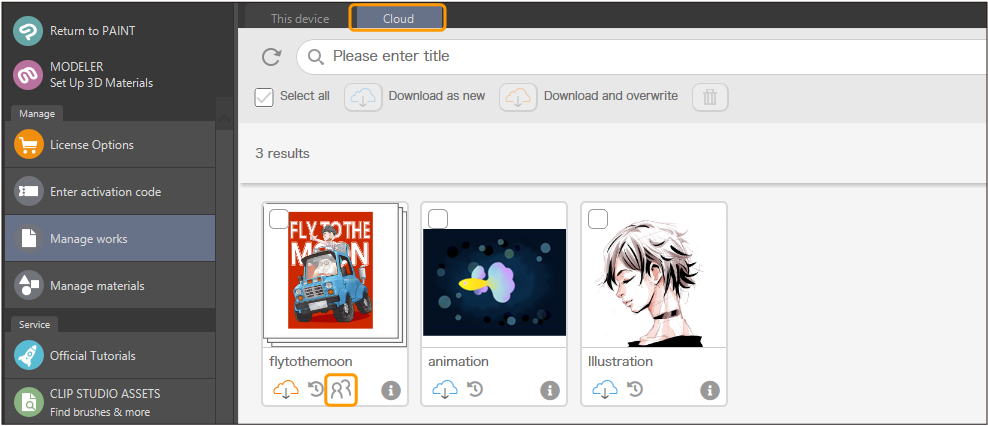
Les informations sur le travail en équipe seront affichées avec l’historique de mise à jour.
Rétablir la version précédente
Chaque fois qu’un membre de l’équipe synchronise le fichier, il sera enregistré comme historique de mise à jour sur le fichier dans le cloud.
Le propriétaire du fichier peut télécharger une version précédente du fichier en accédant à l’onglet Cloud depuis le menu Gérer les œuvres de CLIP STUDIO et en appuyant sur Télécharger la version précédente. Ceci est utile lorsque vous souhaitez restaurer une page spécifique.
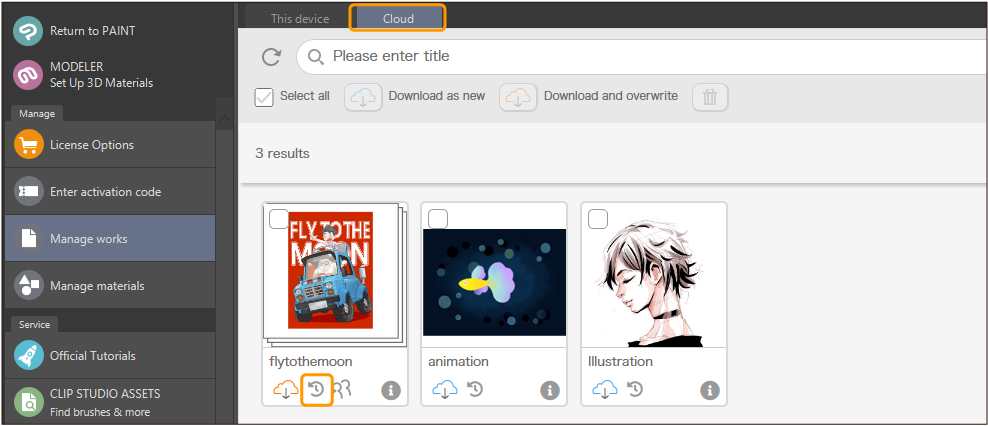 s
s
L’historique de mise à jour des fichiers conservera les modifications de fichiers pendant 30 jours. Une fois que 30 jours se sont écoulés, l’historique des mises à jour sera supprimé et seul le travail le plus récent restera.
Désactiver le travail en équipe
Les propriétaires de fichiers peuvent désactiver le travail en équipe à partir de leurs fichiers depuis le menu Gérer les œuvres de CLIP STUDIO.
Appuyez sur l’icône Travail en équipe sur le fichier. Cochez la case pour désactiver l’option de travail en équipe, puis appuyez sur Paramètres pour désactiver le travail en équipe.
Supprimer l’équipe
Le chef d’équipe peut choisir de supprimer l’équipe dans le menu Gérer les équipes de leur compte CLIP STUDIO. Supprimer l’équipe désactivera également les fichiers de travail en équipe.
Note | Les membres individuels peuvent quitter une équipe sans que toute l’équipe soit supprimée. Les chefs d’équipe et les membres de l’équipe peuvent quitter l’équipe via le menu Gérer les équipes sur leur page de compte CLIP STUDIO. Cependant, le chef d’équipe ne peut pas partir s’il n’y a pas d’autre chef d’équipe. Le chef d’équipe a également le pouvoir de supprimer des membres. |