Travail de groupe (Windows/macOS)
Cette fonction permet le travail en groupe par plusieurs utilisateurs sur des projets composés de pages multiples.
Pour utiliser cette fonction, un utilisateur doit télécharger les données de travail de groupe sur un serveur réseau partagé ou un dossier partagé. Le rôle d’administrateur sera attribué à l’utilisateur qui a téléchargé les données du travail de groupe et pourra attribuer des membres.
Les utilisateurs travaillant sur le projet obtiennent les données de travail de groupe et créent des dossiers de travail sur leurs propres ordinateurs. Les utilisateurs qui téléchargent les fichiers se verront attribuer le rôle d’utilisateur. Les utilisateurs qui se voient attribuer des pages à éditer par l’administrateur deviendront des membres assignés.
Chaque utilisateur édite des pages dans son dossier de travail et le contenu modifié est reflété dans les données de travail de groupe sur le réseau.
Important | Veuillez télécharger les données de travail de groupe sur un disque dur ou un serveur partagé par un réseau lors de l’utilisation de la fonction de travail de groupe entre Windows et macOS. Cette fonctionnalité ne peut pas être utilisée dans les cas énoncés ci-dessous : ·Si les données de travail de groupe sont partagées à partir d’un ordinateur Windows, elles ne pourront pas être ouvertes sur Mac OS X 10.9 ou antérieures. ·Si les données de travail de groupe sont partagées à partir d’un ordinateur macOS, elles ne pourront pas être ouvertes depuis un environnement Windows. |
Préparer les données de travail de groupe
Sélectionnez le fichier de gestion de page sur lequel vous souhaitez activer le travail de groupe et allez dans le menu Histoire > Travail de groupe > Préparer les données de travail de groupe.
Dans la boîte de dialogue Préparer les données de travail de groupe, sélectionnez où vous téléchargerez les données de travail de groupe et les règles de fichier, puis appuyez sur OK. La boîte de dialogue Préparer les données de travail de groupe se ferme et les données de travail de groupe sont téléchargées. L’utilisateur qui a rempli la boîte de dialogue Préparer les données de travail de groupe sera défini en tant qu’administrateur.
Contactez vos membres d’équipe et indiquez-leur où vous avez téléchargé les données de travail de groupe et votre nom d’utilisateur.
Important | ·Vous ne pouvez pas modifier les paramètres saisis dans la boîte de dialogue Préparer les données de travail de groupe une fois que les données de travail de groupe ont été téléchargées. ·Si vous avez un Objet fichier inclus dans les données de travail de groupe, ce fichier lié ne sera pas inclus dans les données de travail de groupe. Vous devrez mettre l’Objet fichier dans un dossier partagé pour que les autres utilisateurs puissent y accéder. |
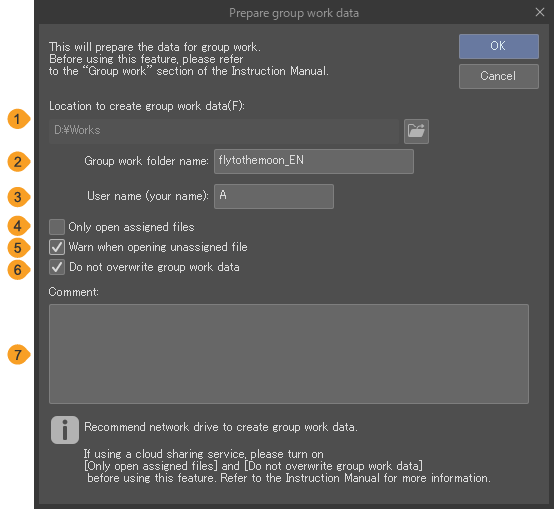
(1)Emplacement de création des données de travail de groupe
Vous pouvez préciser où placer vos données de travail de groupe lorsque vous travaillez en collaboration.
Note | Lorsque vous utilisez la fonction de partage de fichiers macOS pour partager les données de travail de votre groupe, vous devrez définir les permissions d’accès pour tous les utilisateurs qui travaillent sur les données de travail du groupe au travers des paramètres de votre macOS. Si vous souhaitez utiliser la fonction de travail en groupe, vous devez donner à tous les utilisateurs la permission de lire et d’écrire des fichiers. Assurez-vous de l’avoir configuré pour l’appliquer aux éléments du dossier à partir de l’icône d’engrenage. Veuillez consulter le guide macOS sur la façon d’utiliser la fonction de partage de fichiers via un site d’aide macOS. |
(2)Nom de dossier pour travail de groupe
(3)Nom d’utilisateur (votre nom)
Cela définit le nom de l’utilisateur qui a configuré la boîte de dialogue Préparer les données de travail de groupe pour le projet. Ce nom d’utilisateur sera utilisé lorsque vous assignez des membres à des fichiers ou les désassignez. Après avoir téléchargé les données du travail de groupe, vous ne pourrez pas modifier le Nom d’utilisateur.
(4)N’ouvrir que le fichier défini pour la personne en charge responsable du travail
Vous pouvez définir les permissions de fichiers pour les membres assignés. Si vous avez cela activé, seuls les membres assignés peuvent ouvrir les pages qui leur sont assignées par l’administrateur. Vous ne pourrez pas ouvrir les fichiers qui ne vous sont pas attribués. Même l’administrateur ne pourra pas ouvrir les pages à moins qu’elles ne lui aient été assignées.
(5)Avertir en cas d’ouverture d’un fichier non défini pour la personne en charge responsable du travail
Si vous avez le paramètre ci-dessus activé et que vous n’avez pas été assigné(e) au fichier, l’ouverture du fichier entraînera un message d’avertissement. Vous ne pouvez pas l’activer si vous avez coché N’ouvrir que le fichier défini pour la personne en charge responsable du travail.
(6)Ne pas écraser les données de travail de groupe
Lorsqu’il est activé, les données de travail de groupe ne peuvent pas être écrasées.
Si des utilisateurs autres que l’administrateur exécutent la commande Refléter les modifications dans les données de travail de groupe alors un nouveau dossier sera créé dans le dossier des données de travail de groupe. Une copie des pages sera enregistrée dans le nouveau dossier.
L’administrateur devra ensuite refléter les modifications sur les données de travail de groupe pour que le fichier soit mis à jour. Lorsque l’administrateur effectue une Actualisation du dossier de travail, les fichiers modifiés par d’autres utilisateurs seront considérés comme des fichiers en conflit.
L’administrateur doit ensuite Résoudre le conflit afin que les fichiers modifiés soient reflétés dans le fichier de données de travail de groupe. L’Administrateur a également le pouvoir exclusif d’assigner et de désassigner des membres.
Important | Nous recommandons d’activer la fonction Ne pas écraser les données de travail de groupe si vous partagez les données de travail de groupe via un service de partage de fichiers en ligne. Si vous créez les données de travail de groupe sur un service de partage de fichiers, il peut y avoir un long délai avant que les modifications ne soient reflétées. En raison de cela, désactiver la fonction Ne pas écraser les données de travail de groupe pourrait entraîner une mauvaise gestion de l’écrasement des données. |
(7)Commentaire
Vous pouvez écrire des commentaires ou des détails de contact concernant les données de travail de groupe dans cette section.
Dossier de travail de l’administrateur
Après avoir effectué Préparer les données de travail de groupe, un fichier de gestion apparaîtra dans le dossier de travail de l’administrateur. L’administrateur peut modifier et gérer le fichier avec celui-ci. Veuillez ne supprimer aucun des fichiers suivants tant que le travail de groupe n’est pas terminé.
CollaborateLocal. tclo
Un fichier enregistrant l’état de modification, etc. des données de travail de groupe. La suppression de ce fichier entraînera la perte du rôle d’Administrateur. Vous ne pouvez pas réinitialiser l’administrateur ou ajouter des administrateurs pour les données de travail de groupe.
Soumettre
Ce dossier est créé si l’option Ne pas écraser les données de travail de groupe est activée. Les fichiers modifiés et soumis par les membres seront enregistrés ici.
Dossier de travail
Les données du travail de groupe sont enregistrées dans ce dossier et des fichiers seront ajoutés pendant la collaboration. Veuillez ne supprimer aucun des fichiers suivants tant que le travail de groupe n’est pas terminé. Ni l’administrateur ni les autres membres ne peuvent ouvrir les données de travail de groupe depuis CLIP STUDIO PAINT.
Collabo
Ce dossier contient des fichiers enregistrant l’état de modification, les informations sur les membres assignés, etc. pour les données de travail en groupe.
Soumettre
Ce dossier est créé si l’option Ne pas écraser les données de travail de groupe est activée. Les fichiers modifiés et soumis par les membres seront enregistrés ici.
Obtenir les données de travail de groupe
Téléchargez les données du dossier spécifié dans Préparer les données de travail de groupe vers l’ordinateur à partir duquel vous travaillerez pour créer un dossier de travail.
Sélectionnez le menu Histoire > Travail de groupe > Obtenir les données de travail de groupe. Dans la boîte de dialogue Obtenir les données de travail en groupe, spécifiez où se trouvent les données de travail en groupe, puis spécifiez où un dossier de travail sera créé sur votre ordinateur et appuyez sur OK.
La boîte de dialogue Obtenir les données de travail de groupe se ferme et le dossier de travail est créé à l’emplacement spécifié. Vous pouvez éditer les fichiers à partir du dossier de travail.Obtenir les données de travail de groupe pour devenir un Utilisateur de ce fichier.
Important | Après avoir obtenu les données de travail de groupe, un fichier intitulé « CollaborateLocal. tclo » sera ajouté au dossier de travail de l’utilisateur pour enregistrer la progression de la modification. Veuillez ne pas supprimer ce fichier. Si supprimé, l’utilisateur perdra l’accès et ne pourra plus participer au travail de groupe. |
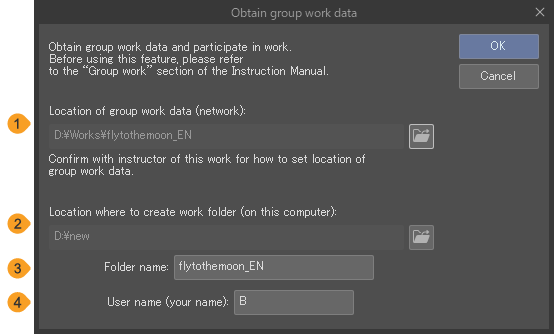
(1)Emplacement des données de travail de groupe (réseau)
Précisez où se trouvent les données de travail de groupe comme demandé par l’administrateur.
(2)Emplacement de création du dossier de travail (sur cet ordinateur)
Précisez où créer un dossier de travail pour la modification des données lors de la collaboration sur des données de travail en groupe.
(3)Nom du dossier
(4)Nom d’utilisateur (votre nom)
Entrez votre nom en tant que nom d’utilisateur lorsque vous effectuez Obtenir les données de travail de groupe. Ce nom d’utilisateur sera utilisé lors de l’attribution ou du retrait des fichiers. Avant de commencer le travail de groupe, veuillez informer les autres utilisateurs des noms d’utilisateur à utiliser.
Assigner un membre
L’administrateur peut attribuer des membres par page pour déterminer qui travaillera sur quelle page.
Note | Si les options N’ouvrir que le fichier défini pour la personne en charge responsable du travail et Ne pas écraser les données de travail de groupe sont désactivées dans la boîte de dialogue Préparer les données de travail de groupe, alors les utilisateurs autres que l’administrateur peuvent également attribuer des membres. |
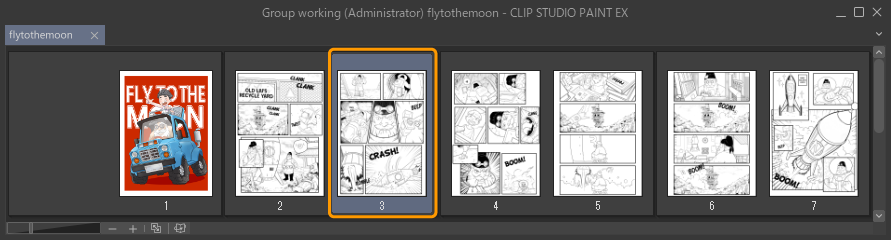
1Sélectionnez les pages dans le Gestionnaire de page et allez dans le menu Histoire > Travail de groupe > Définir la personne en charge pour le travail.
Vous pouvez sélectionner plusieurs pages à attribuer à un utilisateur. Cependant, vous ne pourrez attribuer du travail qu’à un utilisateur à la fois.
2Lorsque vous avez Donner des instructions aux autres utilisateurs dans la boîte de dialogue Définir la personne en charge pour le travail, vous pouvez entrer le nom du membre à qui attribuer le travail.
3Sélectionnez les pages correspondantes dans le menu Fichier à faire lorsque l’on est en charge puis appuyez sur OK.
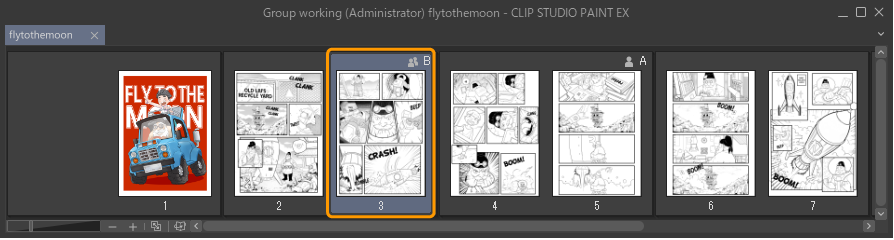
Une icône et un nom d’utilisateur seront affichés sur les pages sélectionnées dans le Gestionnaire de page.
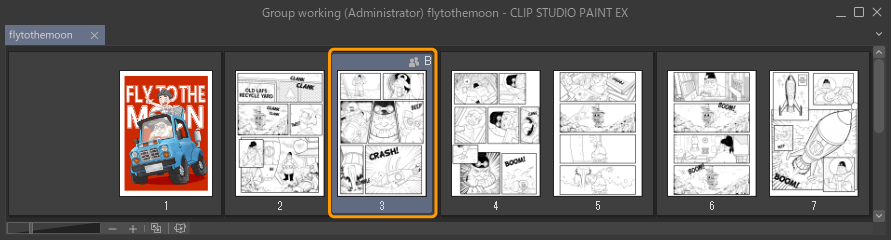
Si vous souhaitez attribuer plusieurs utilisateurs pour travailler sur une page, ouvrez à nouveau Définir la personne en charge pour le travail et sélectionnez d’autres membres à attribuer aux pages concernées. Les icônes et les noms d’utilisateur correspondant au nombre de membres assignés seront affichés sur les pages sélectionnées dans le Gestionnaire de page.
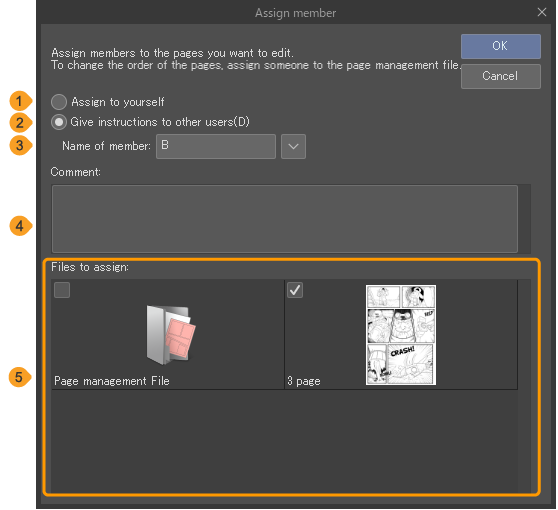
(1)Se définir en tant que personne en charge
(2)Donner des instructions aux autres utilisateurs
(3)Nom de la personne en charge
Entrez le nom d’utilisateur de la personne à qui vous souhaitez attribuer du travail. Veuillez entrer le nom d’utilisateur qui a été défini par le membre lors de l’obtention des données de travail de groupe. Si vous souhaitez attribuer l’administrateur, ce sera le nom d’utilisateur défini dans la Préparer les données de travail de groupe. Appuyez sur le bouton de droite pour voir quels noms vous avez entrés dans le passé. Cet historique de nom affichera jusqu’à 10 noms précédents.
(4)Commentaire
Entrer un commentaire tel que des instructions de travail.
(5)Fichier à faire lorsque l’on est en charge
Un menu affichant les fichiers disponibles pour attribuer des membres. Il affichera les pages sélectionnées dans le Gestionnaire de page ainsi que le fichier de gestion des pages. Cochez la case pour attribuer le fichier.
Si un utilisateur se voit attribuer le fichier de gestion des pages, il peut ajouter et supprimer des pages selon les besoins. Veuillez alerter l’administrateur lors de l’ajout ou de la suppression de pages.
Si vous souhaitez mettre un utilisateur en charge du fichier de gestion, veuillez vous référer à « Préparer les données de travail de groupe ». Si N’ouvrir que le fichier défini pour la personne en charge responsable du travail et Ne pas écraser les données de travail de groupe sont activées, vous ne pourrez pas ajouter ou supprimer des pages.
Refléter les modifications dans les données de travail de groupe
Cela téléchargera les pages éditées dans votre dossier de travail vers les données de travail du groupe. Les pages qui n’ont pas d’éditions reflétées dans les données de travail de groupe afficheront une icône en rond provenant du Gestionnaire de page.
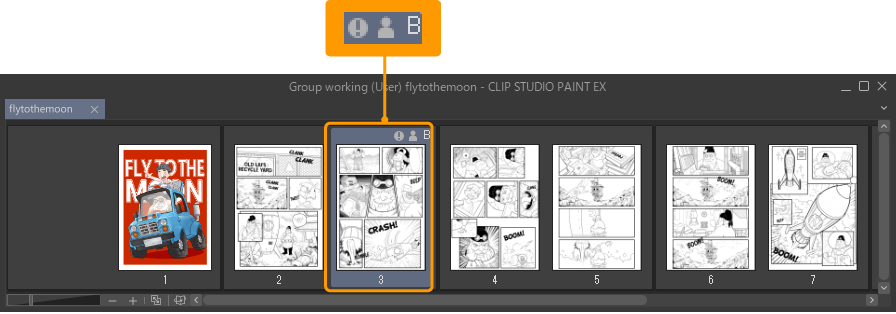
Sélectionnez le menu Histoire > Travail de groupe > Refléter les modifications dans les données de travail de groupe. Dans la boîte de dialogue Refléter les modifications dans les données de travail de groupe, sélectionnez Fichier reflété pour refléter les modifications de page. Si vous avez ajouté ou supprimé des pages, sélectionnez le fichier de gestion.
Entrez les informations nécessaires dans l’encadré Commentaire. Si Annuler le réglage du membre responsable du travail est activé, alors le travail sera reflété dans les données de travail de groupe et le membre sera également désassigné.
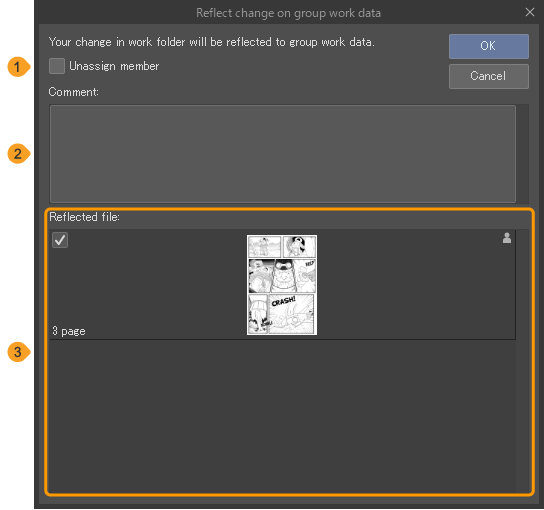
Appuyez sur OK dans la boîte de dialogue Refléter les modifications dans les données de travail de groupe pour obtenir la boîte de dialogue Modifications reflétée. Vérifiez le contenu de la boîte de dialogue et appuyez sur OK.
Lorsqu’un membre effectue Refléter les modifications dans les données de travail de groupe, un nouveau fichier sera créé dans les données de travail de groupe. Refléter les changements sur la même page à travers Refléter les modifications dans les données de travail de groupe entraînera le même nombre de fichiers ajoutés aux données de groupe de travail.
Pages en conflit
Lorsque la même page est mise à jour simultanément par différents utilisateurs, les fichiers de la page entraîneront un conflit. Une icône triangulaire sera affichée sur la vignette de la page dans le Gestionnaire de page pour indiquer un conflit.
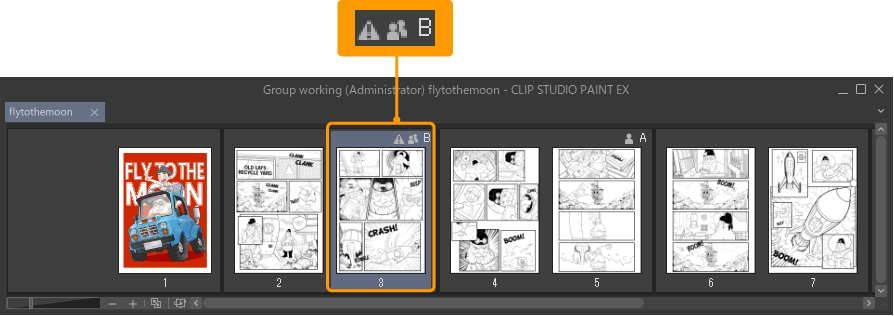
Lorsqu’il y a un conflit de fichiers, les données de l’autre utilisateur seront stockées dans le dossier de travail dans un nouveau fichier séparé. Ce fichier s’appelle un Conflit.
Note | Lorsqu’un conflit se produit dans le fichier de gestion des pages, effectuez Obtenir les données de travail de groupe et créez un nouveau dossier de travail. Une fois que vous avez apporté des modifications telles que l’ajout et la suppression de pages dans ce nouveau dossier de travail, effectuez Refléter les modifications dans les données de travail de groupe et les modifications du fichier de gestion des données de travail de groupe seront reflétées. |
Annuler la modification du dossier de travail
Réinitialise les modifications apportées dans le dossier de travail et rétablit les données de travail en groupe à l’état dans lequel elles se trouvaient lors du téléchargement initial. Ceci est utile si vous souhaitez recommencer votre travail à zéro.
Sélectionnez le menu Histoire > Travail en groupe > Annuler la modification du dossier de travail. Dans la boîte de dialogue Annuler la modification du dossier de travail, sélectionnez les fichiers pour lesquels vous souhaitez abandonner les modifications, puis appuyez sur OK.
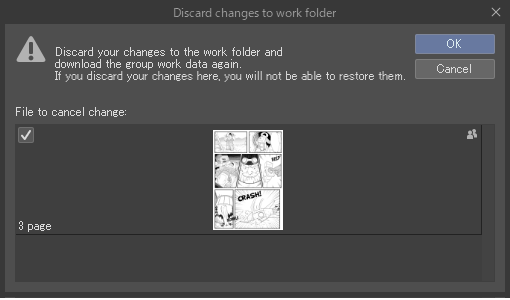
Vérifiez le contenu de la boîte de dialogue et appuyez sur OK. La page sera retéléchargée à partir des données de travail de groupe et sera reflétée dans le Gestionnaire de page.
Veuillez noter que lorsque plusieurs utilisateurs modifient une page, vous pouvez télécharger la page avec les modifications apportées par les autres utilisateurs.
Actualisation du dossier de travail
Sélectionnez Histoire > Travail de groupe > Actualisation du dossier de travail pour mettre à jour votre dossier de travail afin de refléter les modifications apportées par d’autres utilisateurs.
Si la même page est mise à jour simultanément par différents utilisateurs, les fichiers de la page entraîneront un conflit de page.
Désassigner un membre
L’administrateur peut annuler le réglage des membres par page.
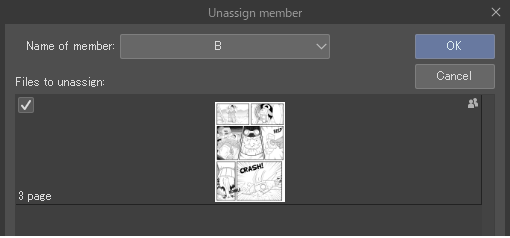
1Sélectionnez les pages à partir desquelles vous souhaitez désassigner un membre dans le Gestionnaire de page et allez dans le menu Histoire > Travail de groupe > Annuler le réglage du membre responsable du travail.
2Dans la boîte de dialogue Annuler le réglage du membre responsable du travail, sélectionnez le Nom de la personne en charge et les Fichier dont la personne n’est plus en charge, puis appuyez sur OK.
Une fois que le membre est désassigné, vous devriez voir leur icône et leur nom effacés du Gestionnaire de page.

Note | ·Veuillez consulter « Refléter les modifications dans les données de travail de groupe » pour savoir comment permettre aux membres de se désassigner. ·Si les options N’ouvrir que le fichier défini pour la personne en charge responsable du travail et Ne pas écraser les données de travail de groupe sont désactivées dans la boîte de dialogue Préparer les données de travail de groupe, alors les utilisateurs autres que l’administrateur peuvent également désassigner des membres. |
Ouvrir le fichier en conflit
Lorsqu’un conflit de page se produit, vous pouvez ouvrir le fichier en conflit dans le dossier de travail et l’éditer. Ceci est utile lorsque l’on travaille avec un groupe plus important de personnes.
Sélectionnez la page en conflit dans le Gestionnaire de page, puis allez dans le menu Histoire > Travail de groupe > Ouvrir le fichier en conflit.
Lorsque vous êtes un membre responsable du travail
Ouvrez le fichier en conflit dans votre dossier de travail. Ouvrir le fichier que vous étiez en train de modifier peut refléter les modifications du fichier en conflit.
Lorsque vous êtes l’administrateur
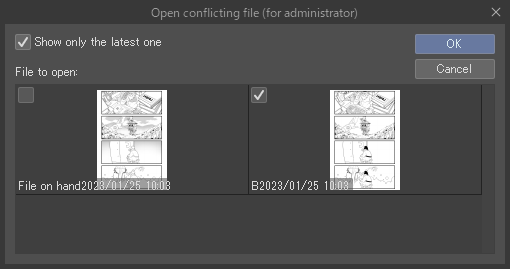
Si vous avez activé Ne pas écraser les données de travail du groupe, alors la boîte de dialogue Ouvrir le fichier en conflit (Administrateur) apparaîtra. Sélectionnez le fichier que vous souhaitez ouvrir à partir de Fichier à ouvrir, puis appuyez sur OK.
Le nombre de fichiers disponibles dans le Fichier à ouvrir dépendra du nombre de fois où les utilisateurs ont effectué Refléter les modifications dans les données de travail de groupe. Si vous avez activé l’option Afficher seulement le plus récent, alors seul le dernier fichier reflété par chaque membre à travers Refléter les modifications dans les données de travail de groupe sera affiché.
Résoudre le conflit
Lorsqu’un conflit de page se produit, vous pouvez sélectionner le fichier que vous souhaitez conserver et résoudre le conflit. Utilisez Ouvrir le fichier en conflit pour vérifier les fichiers et supprimez-les si nécessaire des fichiers en conflit pour lesquels les membres multiples ont reflété des modifications.
Sélectionnez la page en conflit dans le Gestionnaire de page, puis allez dans le menu Histoire > Travail de groupe > Résoudre le conflit.
Lorsque vous êtes un membre/utilisateur assigné
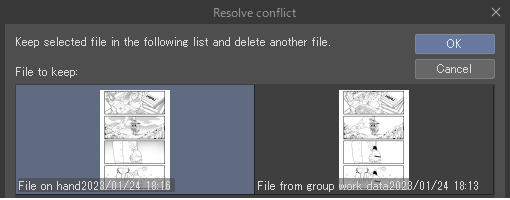
Le dialogue Résoudre le conflit apparaîtra. Sélectionnez les données que vous souhaitez conserver à partir des données de travail de groupe et de vos fichiers modifiés, puis appuyez sur OK. Les fichiers sélectionnés seront reflétés dans le Gestionnaire de page et l’icône de conflit disparaîtra.
Même si vous avez désactivé Ne pas écraser les données de travail du groupe, la boîte de dialogue Résoudre le conflit apparaîtra.
Lorsque vous êtes l’administrateur
Si vous avez activé Ne pas écraser les données de travail du groupe, alors la boîte de dialogue Ouvrir le fichier en conflit (Administrateur) apparaîtra. Sélectionnez les données que vous souhaitez conserver depuis Fichier à conserver et appuyez sur OK. Les fichiers sélectionnés seront reflétés dans le Gestionnaire de page et l’icône de conflit disparaîtra.
Le nombre de fichiers disponibles dans Fichier à conserver dépendra du nombre de fois où les utilisateurs ont effectué Refléter les modifications dans les données de travail de groupe. Si vous avez activé l’option Afficher seulement le plus récent, alors seul le dernier fichier reflété par chaque membre à travers Refléter les modifications dans les données de travail de groupe sera affiché.
Afficher le journal
Sélectionnez Histoire > Travail de groupe > Afficher le journal pour vérifier le journal des modifications de Refléter les modifications dans les données de travail de groupe.
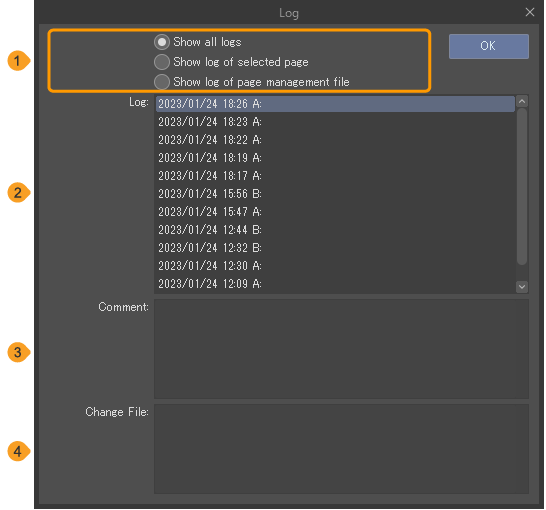
(1)Affichage du contenu
Vous pouvez choisir quel contenu afficher dans la boîte de dialogue Journal. Les options sont Afficher tous les journaux, Afficher le journal de la page sélectionnée et Afficher le journal du fichier de gestion de page.
(2)Journal
Une liste des journaux de données de travail de groupe. La date à laquelle les données du travail de groupe ont été téléchargées, le numéro de série, le nom des membres assignés et les commentaires sont affichés ici. Sélectionnez un journal pour afficher les détails dans Commentaire et Changer le fichier.
Si vous avez activé Ne pas écraser les données de travail du groupe, aucun numéro de série ne sera affiché.
(3)Commentaire
Le journal sélectionné contiendra la date et l’heure de l’exécution de Refléter les modifications dans les données de travail de groupe ainsi que les éventuels commentaires.
(4)Changer le fichier
Le journal sélectionné affichera les modifications apportées au nombre de pages. Il affiche également d’autres informations concernant les changements.comme Ajouter, Mise à jour, Supprimer, Soumettre et Décliner.
Soumettre apparaîtra lorsque Ne pas écraser les données de travail de groupe est activé et qu’un utilisateur a effectué Refléter les modifications dans les données de travail de groupe. Cela crée un fichier dupliqué sans écraser les données de travail du groupe.
Décliner apparaîtra lorsque l’option Ne pas écraser les données de travail de groupe est activée et que l’administrateur supprime un fichier de travail soumis par un utilisateur pour résoudre un conflit de fichiers.
Afficher le commentaire d’un membre
Allez dans le menu Histoire > Travail de groupe > Afficher le commentaire d’un membre pour ouvrir la boîte de dialogue des Commentaire d’un membre et vérifier l’état de l’assignation et les commentaires.
Vous pouvez vérifier les pages assignées, la date d’assignation, le nom d’utilisateur et les commentaires ici. Sélectionnez ceci pour afficher les commentaires détaillés dans Commentaire. Le commentaire est saisi lorsque vous effectuez Définir la personne en charge pour le travail.

Afficher les réglages du travail de groupe
Sélectionnez Histoire > Travail de groupe > Afficher les réglages pour vérifier la boîte de dialogue Afficher les réglages qui affichera les réglages des données de travail de groupe actuellement en cours d’édition. Ici, vous pouvez vérifier l’emplacement des données de travail de groupe, des dossiers de travail, des noms d’utilisateur et des permissions des membres.
Vous pouvez également vérifier quel statut a été attribué à N’ouvrir que le fichier défini pour la personne en charge responsable du travail, Avertir en cas d’ouverture d’un fichier non défini pour la personne en charge responsable du travail, et Ne pas écraser les données de travail de groupe, lorsque l’administrateur a préparé les données de travail de groupe.
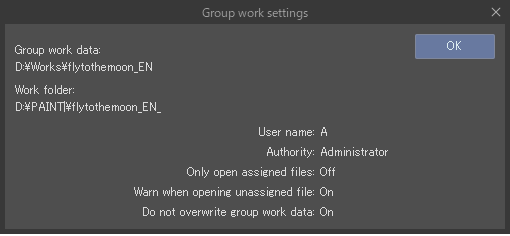
Afficher les réglages vous montrera les paramètres actuels, mais vous ne pourrez pas les modifier ici.