Ouvrir une page
Double-cliquez sur une page du Gestionnaire de page pour l’ouvrir. Une nouvelle page s’ouvrira.
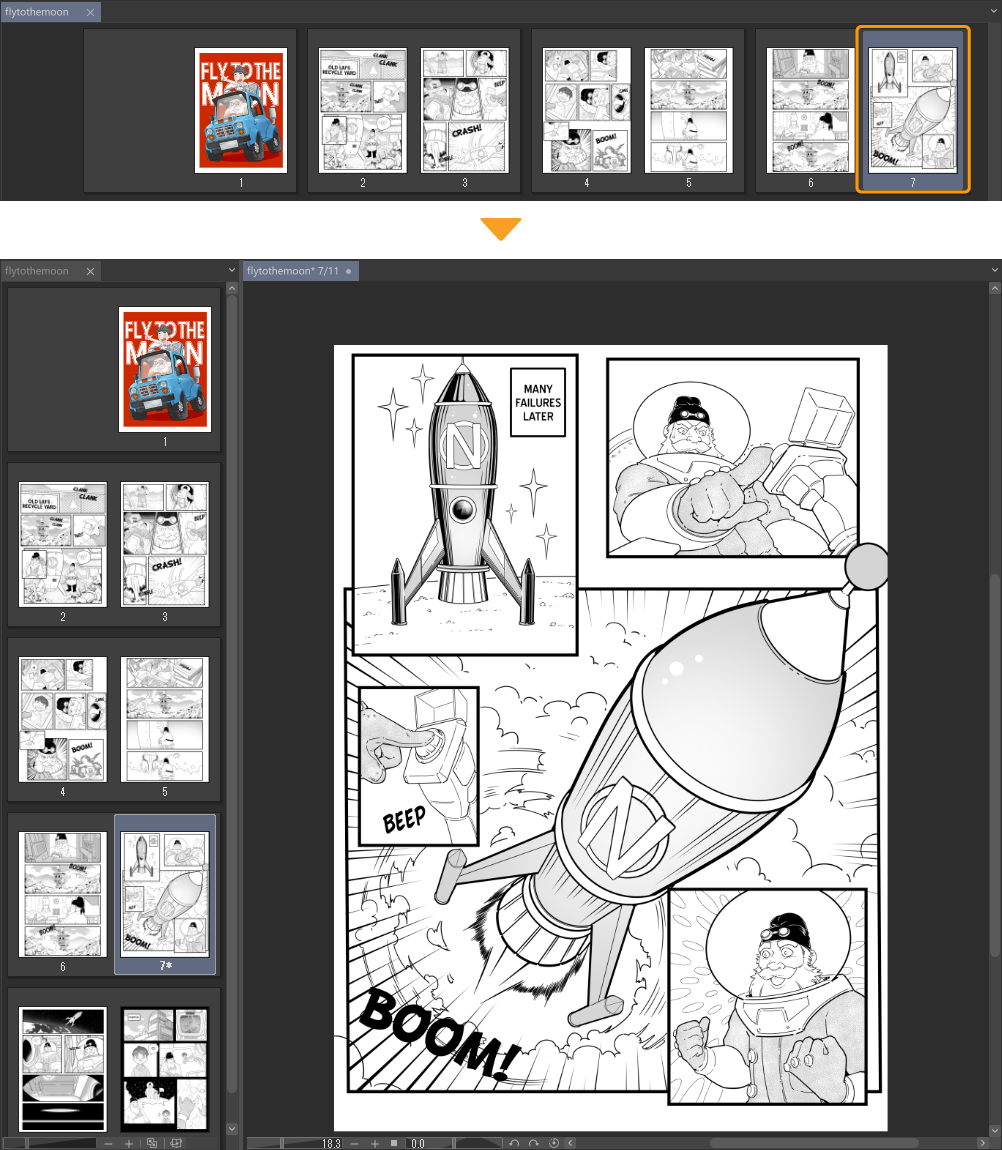
Vous pouvez également le faire en sélectionnant une page dans le Gestionnaire de page et en allant dans le menu Histoire > Ouvrir la page avec un nouvel onglet.
Changer la page actuelle
Sélectionnez une page dans le Gestionnaire de page et allez dans le menu Histoire > Ouvrir la page. Si vous avez déjà une page ouverte, la fenêtre se changera en la nouvelle page sélectionnée.
Si vous n’avez pas de page ouverte, alors un nouvel onglet sera créé et la page s’ouvrira dans le nouvel onglet.
Note | Contrôlez la manière dont vos données seront enregistrées lorsque vous changez de page en allant dans Préférences > Fichier > Gestion des pages. |
Afficher les premières et dernières pages
Allez dans le menu Histoire > Première page pour ouvrir la première page. Si vous avez une page ouverte que vous êtes en train de modifier, la fenêtre passera à la première page.
Sélectionnez Dernière page pour ouvrir la dernière page. Cela fonctionne de la même manière que Première page.
Afficher la page précédente/suivante
Allez dans le menu Histoire > Page précédente pour ouvrir la page précédant celle que vous êtes en train de modifier. Si vous n’avez pas de page ouverte, cela ouvrira la page précédente de celle que vous avez sélectionnée dans le Gestionnaire de page.
Page suivante ouvrira la page qui suit celle que vous êtes en train de modifier.
Afficher la page spécifiée
Allez dans le menu Histoire > Vers la page spécifiée pour ouvrir une boîte de dialogue où vous pouvez entrer le numéro de la page que vous souhaitez. Appuyez sur OK pour ouvrir la page.
Si vous avez déjà une page ouverte, la fenêtre passera à la page spécifiée.