Gestionnaire de page
Le Gestionnaire de page affiche toutes les pages du projet en cours.
Pour afficher le Gestionnaire de page, ouvrez le fichier de gestion (extension : cmc) dans le menu Fichier > Ouvrir, ou sélectionnez le menu Histoire > Gestionnaire de page lorsque n’importe quelle page du projet est ouverte.
L’apparence du Gestionnaire de page dépend des paramètres actuels du projet. Les projets qui seront reliés comme un livre seront alignés horizontalement, tandis que les projets de webtoons seront alignés verticalement. Les pages sont représentées par des vignettes de page.
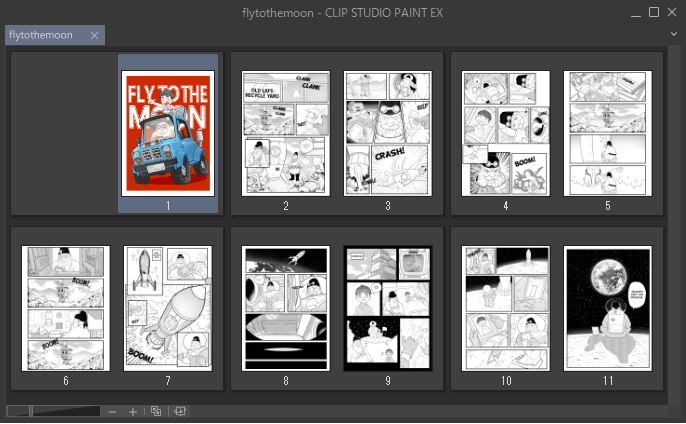
Sélectionnez la page que vous souhaitez éditer dans le Gestionnaire de page en appuyant sur la vignette de la page. Pour sélectionner plusieurs pages, maintenez la touche Ctrl enfoncée tout en sélectionnant chaque élément. Pour sélectionner plusieurs pages consécutives, maintenez la touche Maj enfoncée et appuyez sur la première et la dernière page.
Déplacer des pages
Sélectionnez une page dans le Gestionnaire de page et faites-la glisser et déposez-la à l’endroit où vous souhaitez la déplacer. Vous pouvez déplacer plusieurs pages à la fois.
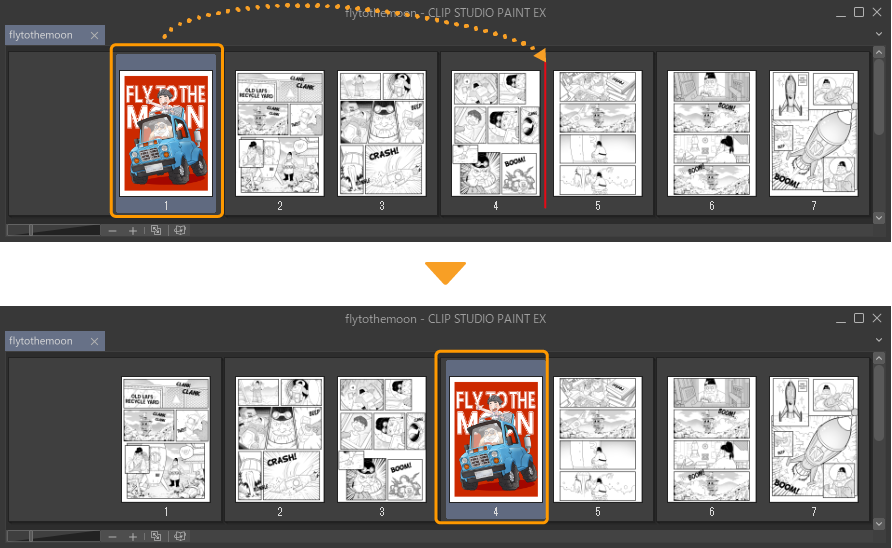
Note | Si vous ne pouvez pas réorganiser les pages en les faisant glisser et déposer, vérifiez vos paramètres dans le menu Histoire > Réordonner les pages. Si Ctrl + Glisser est sélectionné, cela signifie que vous devrez maintenir la touche Ctrl enfoncée tout en faisant glisser. Vous pouvez passer à un simple glisser-déposer en changeant le paramètre vers Glisser. Ctrl + Glisser est utile pour éviter de changer accidentellement l’ordre des pages. Cependant, vous ne pouvez pas utiliser Ctrl pour effectuer des opérations qui combinent d’autres touches de modification, telles que la duplication d’une page. |
Dupliquer les pages
Pour faire une copie de la page que vous avez sélectionnée dans le Gestionnaire de page, en sélectionnant dans le menu Histoire > Dupliquer la page. Vous pouvez également sélectionner une page et appuyer sur Alt tout en faisant glisser et déposer pour dupliquer la page. Vous pouvez dupliquer plusieurs pages à la fois.
Si le paramètre Réordonner les pages du menu Histoire (voir « Déplacer des pages ») est défini sur Ctrl + Glisser, vous pouvez maintenir les touches Ctrl et Alt en les faisant glisser pour dupliquer une page.
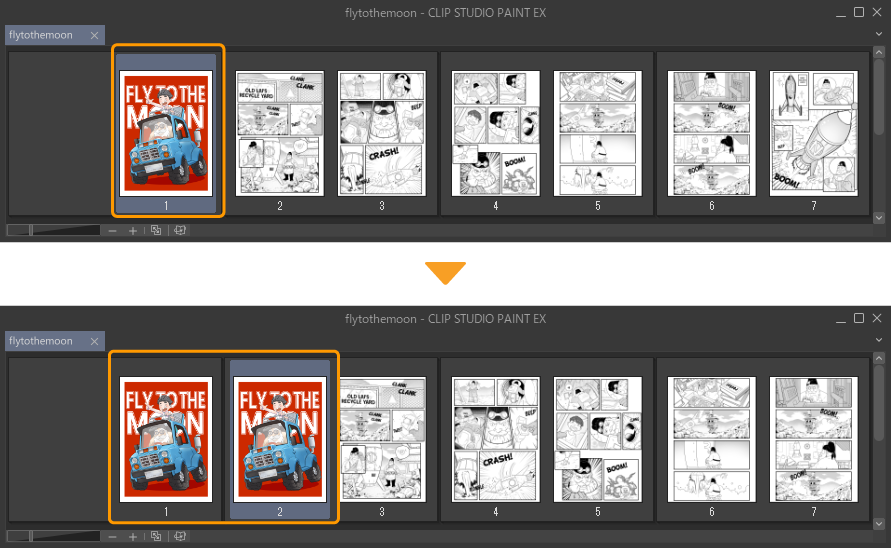
Lorsqu’il y a une double-page après la page sélectionnée, ou lorsqu’il y a une page de couverture définie, un fichier de page blanche sera ajouté pour maintenir un nombre de pages pair.
Ajouter des pages
Sélectionnez le menu Histoire > Ajouter la page pour ajouter une nouvelle page après celle que vous avez sélectionnée. La résolution et la couleur basique d’expression de la nouvelle page seront les mêmes que celles spécifiées dans la boîte de dialogue Nouveau ou la boîte de dialogue Modifier les paramètres de projet.
Lorsqu’une double-page est placée après la page sélectionnée, ou lorsqu’il y a une page de couverture, deux nouvelles pages seront ajoutées.
Accédez au menu Histoire > Ajouter une page (avancé) pour ouvrir une boîte de dialogue où vous pouvez ajouter des pages et définir les paramètres pour les nouvelles pages.
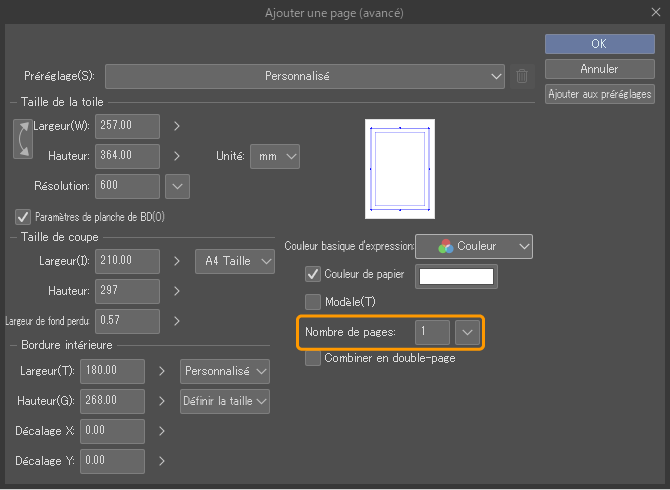
La boîte de dialogue Ajouter une page (avancé) affiche les paramètres les plus récents du projet. Modifiez les paramètres selon vos besoins, spécifiez le nombre de pages que vous souhaitez ajouter dans le Nombre de pages, puis appuyez sur OK. Les pages que vous avez ajoutées à partir de la boîte de dialogue apparaîtront dans le Gestionnaire de page.
Si une double-page se trouve après la page sélectionnée, ou lorsqu’une page de couverture est définie, un fichier de page vierge sera ajouté pour maintenir un nombre de pages pair, même si le Nombre de pages est défini sur un nombre impair total.
Note | Pour plus de détails sur les paramètres dans la boîte de dialogue Ajouter une page (avancé), consultez « Boîte de dialogue Nouveau (Afficher tous les réglages de BD) ». |
Importer un fichier différent en tant que page
Vous pouvez ajouter des pages à partir d’autres fichiers en sélectionnant le menu Histoire > Importer une/des page(s). Dans la fenêtre qui apparaît, sélectionnez les fichiers que vous souhaitez importer et appuyez sur Ouvrir. Les pages sélectionnées apparaîtront dans le Gestionnaire de page. Si vous avez sélectionné plusieurs pages, plusieurs pages seront ajoutées en une seule fois.
Lorsqu’une page est ajoutée au Gestionnaire de page, le fichier sera dupliqué et stocké dans le dossier de gestion des pages. Les données du fichier sélectionné resteront là où elles ont été initialement stockées.
Si une double page se trouve derrière la page ajoutée, ou si le projet a une couverture, des pages blanches peuvent être ajoutées afin que le nombre soit pair.
Charger les pages des projets multi-pages
Sélectionnez le fichier de gestion (extension : cmc) pour importer les pages. La boîte de dialogue Importation de pages s’affichera et vous pourrez entrer les pages que vous souhaitez importer. Vous pouvez également ouvrir le Gestionnaire de page qui contient les pages que vous souhaitez importer, et les faire glisser vers le Gestionnaire de page du projet auquel vous souhaitez les ajouter.
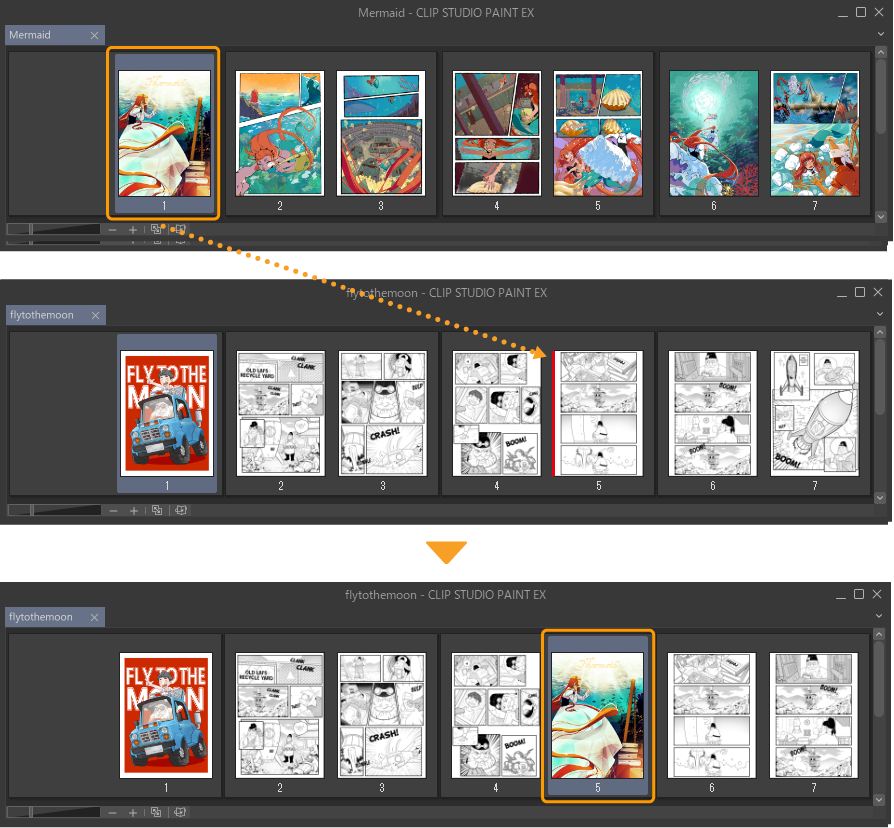
Vous pouvez également importer des fichiers PDF. Sur les appareils Windows et les appareils macOS avec une puce Intel, vous pouvez importer des fichiers Comic Studio (Manga Studio 4) (ext: .cst).
Lorsqu’un fichier ComicStudio ou un fichier PDF est sélectionné, une boîte de dialogue apparaîtra avec des paramètres pour les convertir en un fichier de gestion CLIP STUDIO PAINT (extension : cmc). Veuillez suivre les instructions affichées à l’écran pour le convertir et vous pourrez charger les pages.
Remplacer la page par un autre fichier
Vous pouvez remplacer une page en la sélectionnant dans le Gestionnaire de page, puis en utilisant le menu Histoire > Remplacer la page. Choisissez un fichier pour remplacer la page sélectionnée. Une fois qu’elle aura été remplacée, les données de la page d’origine seront également effacées.
Vous ne pouvez pas remplacer plusieurs pages, mais vous pouvez remplacer deux pages fusionnées en double-page par une autre double-page. Vous ne pouvez pas remplacer une seule page par une double-page, ou vice versa.
Vous ne pouvez pas remplacer les fichiers de gestion qui contrôlent les pages multiples avec cette fonction.
Note | Lorsque plusieurs personnes collaborent sur un projet et qu’une page attribuée à quelqu’un est remplacée par la fonction Remplacer la page, le paramètre d’attribution sera également perdu. |
Faire de votre page une double-page ou une seule page
Vous pouvez combiner des pages pour créer une double-page ou diviser des pages pour créer des pages individuelles. Vous n’aurez pas cette option si vous avez sélectionné Webtoon comme type de projet.
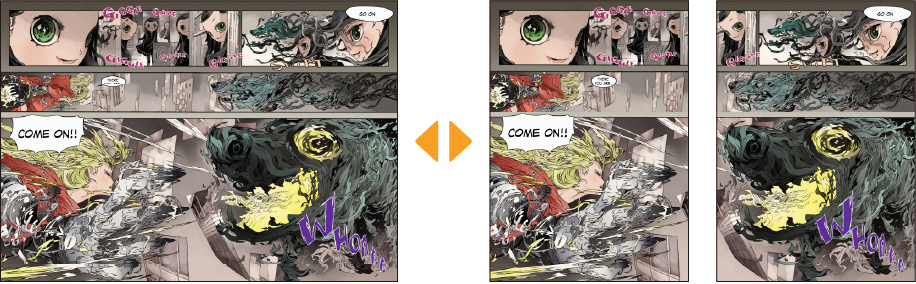
Combiner les pages
Vous pouvez combiner deux pages consécutives pour en faire une seule. Lorsque vous combinez les pages pour une double-page, vous éliminez le besoin de dessiner sur les deux pages séparément.
Depuis le Gestionnaire de page, sélectionnez les pages que vous souhaitez convertir en double page. Allez dans le menu Histoire > Combiner les pages. La boîte de dialogue Combiner les pages apparaîtra avec les paramètres des traits de coupe.
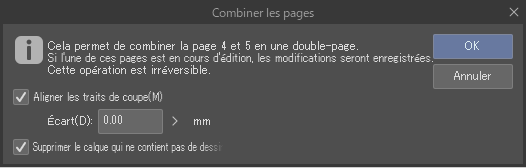
Désactivez Aligner les traits de coupe pour fusionner les pages sur les bords. Activez l’option pour aligner les pages sur la bordure rognée. La position de la bordure rognée sur les pages de gauche et de droite peut être ajustée avec le paramètre Écart. Activer Supprimer le calque qui ne contient pas de dessin pour supprimer les calques vides.
Appuyez sur OK dans la boîte de dialogue Combinaison des pages pour combiner les pages.
Diviser les pages
Vous pouvez diviser les doubles-pages en deux pages simples. Depuis le Gestionnaire de page, sélectionnez la double-page que vous souhaitez diviser, puis sélectionnez le menu Histoire > Diviser les pages.
Une boîte de dialogue apparaîtra, similaire à celle qui s’affiche lorsque vous combinez des pages, avec une option pour supprimer les calques vides.
Supprimer les pages
Depuis le Gestionnaire de page, sélectionnez les pages que vous souhaitez supprimer, puis allez dans le menu Histoire > Supprimer la page.
Si vous avez sélectionné un nombre impair de pages sur un projet avec des doubles-pages ou une couverture, vous risquez de ne pas pouvoir supprimer les pages sélectionnées. Dans ce cas, veuillez sélectionner un nombre pair de pages à supprimer. Vous ne pouvez pas supprimer les pages de manière à désaligner la double-page.
Renommer les fichiers de page
Lorsque vous ajoutez et réorganisez des pages, les noms de fichier des pages ne changeront pas. Cela peut entraîner un désordre des noms de page dans le Gestionnaire de page.
Allez dans le menu Histoire > Trier les noms de fichiers de pages pour renommer le fichier de chaque page selon leur ordre dans le Gestionnaire de page. Si vous avez une double-page combinée, alors le nom de chaque page sera reflété dans le nouveau nom, par exemple : « page0006-page0007.clip ».
Note | Vous ne pouvez pas utiliser Trier les noms de fichiers de pages si vous utilisez le fichier pour un travail de groupe. |
Affichage du Gestionnaire de page
Changer la taille d’affichage de la vignette
Vous pouvez ajuster la taille des vignettes à partir des boutons en bas à gauche du Gestionnaire de page.
Appuyez sur + ou - pour modifier la taille des vignettes. Vous pouvez également changer la taille des vignettes avec le curseur. Alternativement, vous pouvez utiliser le menu Affichage > Zoom avant / Zoom arrière.
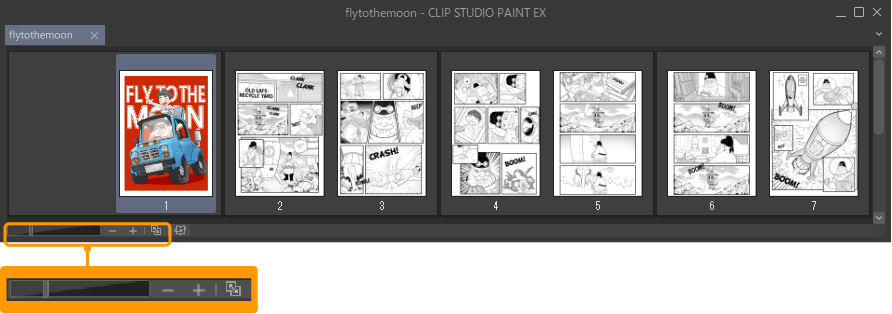
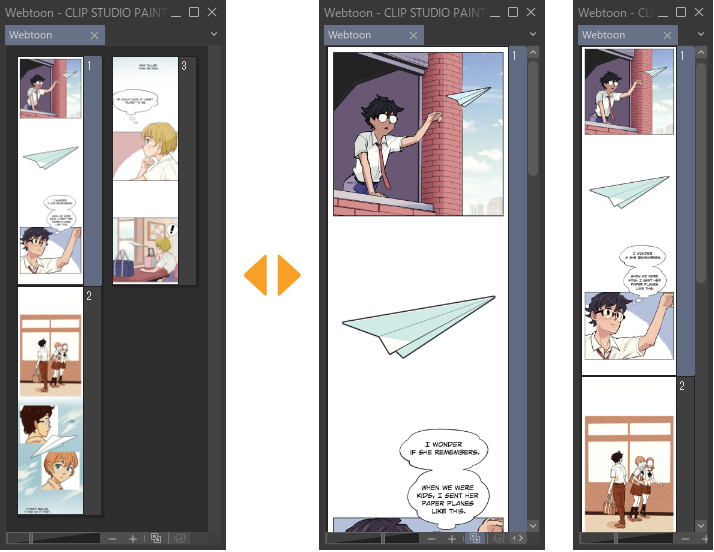
Appuyez sur Ajuster au navigateur pour ajuster la taille des vignettes afin qu’elles s’adaptent à la largeur du Gestionnaire de page. Lorsque vous modifiez la taille de la fenêtre du Gestionnaire de page, la taille des vignettes s’ajustera en conséquence. Ceci est utile lors de la vérification des webtoons pour les aligner verticalement. Alternativement, vous pouvez utiliser le menu Affichage > Ajuster au navigateur.
Appuyez à nouveau sur Ajuster au navigateur pour annuler le paramètre.
Modifier la position d’affichage du Gestionnaire de page
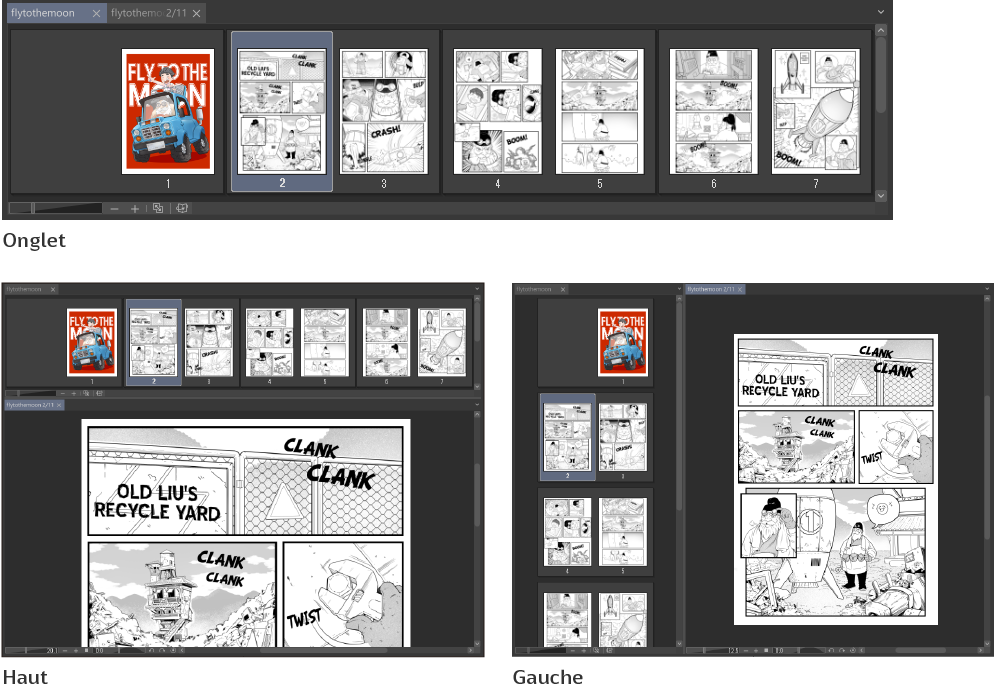
Vous pouvez modifier l’emplacement de la Gestionnaire de page à l’écran lorsque vous avez une page ouverte. Dans le menu Histoire > Disposition du gestionnaire de pages, vous pouvez sélectionner Onglet, Gauche, Droite, Haut ou Bas.
Onglet affichera le Gestionnaire de page sous forme d’onglet lorsqu’une page est ouverte.Gauche, Droite, Haut ou Bas afficheront le Gestionnaire de page dans la position désignée lorsqu’une page est ouverte.
Affichage page par page
Allez dans le menu Histoire > Affichage > Page par page et sélectionnez-le pour aligner les pages dans le Gestionnaire de page horizontalement.
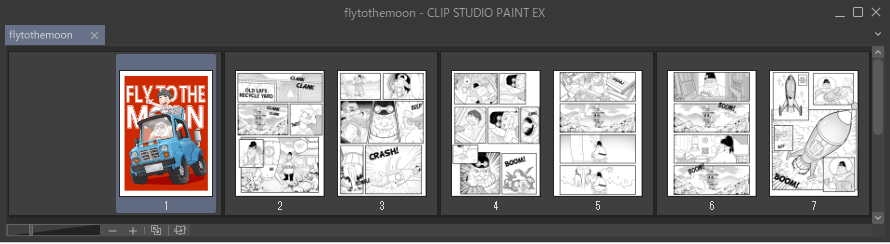
Si vous avez sélectionné un projet de webtoons et que vous essayez de sélectionner Page par page, la boîte de dialogue Paramètres pour les œuvres de pages multiples peut apparaître. Définissez les Positions de reliure et la Page de départ, puis appuyez sur OK pour afficher votre projet en mode Page par page.
Affichage du webtoons
Allez dans le menu Histoire > Affichage > Webtoon pour aligner les pages dans le Gestionnaire de page verticalement.
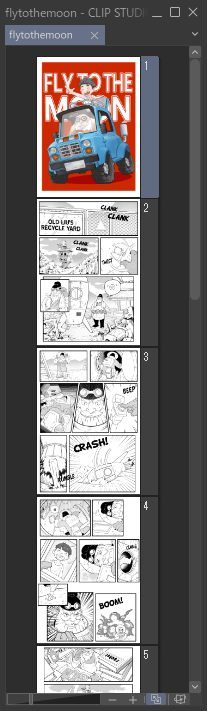
Si vous avez défini les paramètres de reliure de votre projet lorsque vous l’avez démarré ou dans les paramètres de page, alors il sera affiché de la manière suivante :
·Les doubles-pages seront affichées divisées en pages gauche et droite.
·Pour les projets qui incluent des doubles-pages ou une couverture, l’ajout ou la suppression d’une page affectera le nombre de pages de deux.
Lorsque vous avez l’affichage réglé sur Webtoon, vous pouvez définir la direction dans laquelle vous souhaitez lire le webtoons. Vous pouvez choisir dans le menu Histoire > Sens de lecture webtoons, qui propose soit de De droite à gauche, soit de De gauche à droite.
Défilement automatique
Allez dans le menu Histoire > Disposition du gestionnaire de pages > Défilement automatique et activez pour que le Gestionnaire de page affiche automatiquement la page sur laquelle vous travaillez lorsque vous changez de page en cours d’édition. Pour arrêter de faire défiler le Gestionnaire de page, désactivez le Défilement automatique.