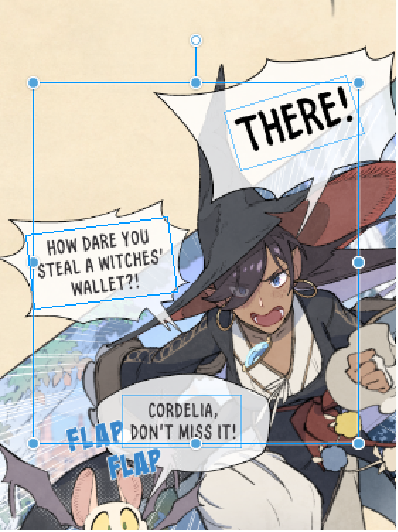
Modification du texte
Vous pouvez modifier et retaper le texte que vous avez déjà écrit, y compris changer la police, la couleur, la taille, la rotation et l’emplacement.
Pour éditer un texte, sélectionnez d'abord la zone de texte ou mettez en surbrillance le texte à éditer.
Note | Pour éditer les propriétés d'un texte sur la toile, assurez-vous que l'onglet Paramètres d'outil avancés > Modification des propriétés > Objet à traiter est paramétré sur Texte actuel. |
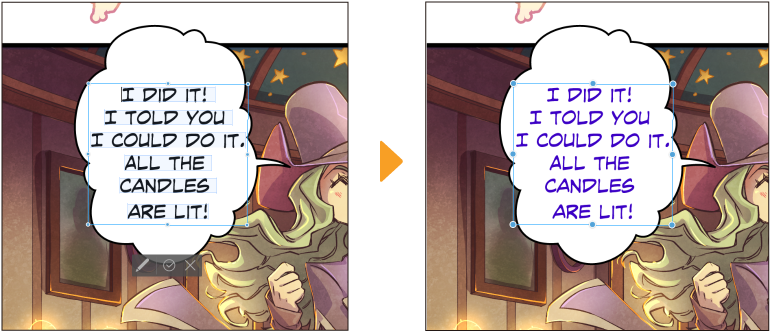
Changer la couleur du texte
Sélectionnez les lettres dont vous souhaitez changer la couleur.
Dans une palette de couleurs, sélectionnez la nouvelle couleur. Le texte sélectionné changera de couleur.
Changer la taille, la position et l’angle du texte
Sélectionnez Opération > outil Objet ou l’outil Texte et sélectionnez le texte. Les poignées et l’encadré apparaîtront.
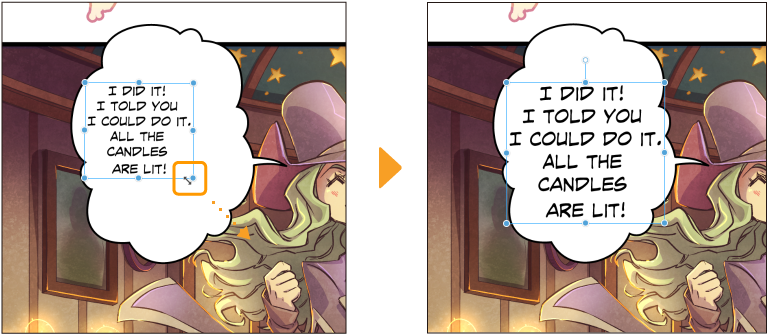
Pour redimensionner le texte, vérifiez que le Mode dans la palette Paramètres d'outil est réglé sur Échelle, Échelle/Rotation ou Échelle/Rotation/Inclinaison, puis faites glisser les poignées vers l’extérieur ou vers l’intérieur.(Remarque : cela ne redimensionnera le texte que si l’option Faire passer le texte sur l’image est désactivée.)
Vous pouvez également redimensionner le texte avec la valeur Échelle dans la palette Paramètres d'outil.
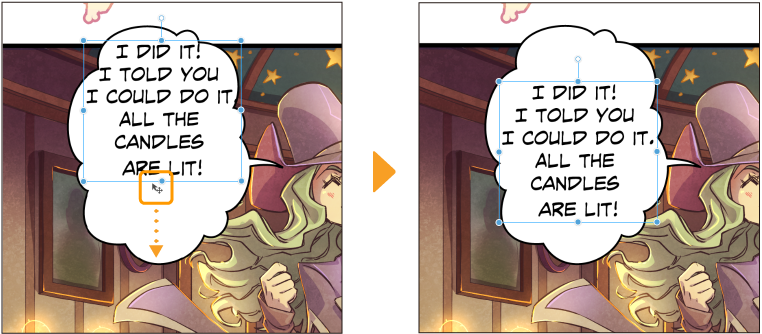
Pour déplacer le texte, appuyez à l’intérieur de l’encadré et faites glisser jusqu’à l’emplacement souhaité. Vous pouvez maintenir la touche Maj enfoncée pour déplacer le texte horizontalement, verticalement ou selon un angle de 45 degrés.
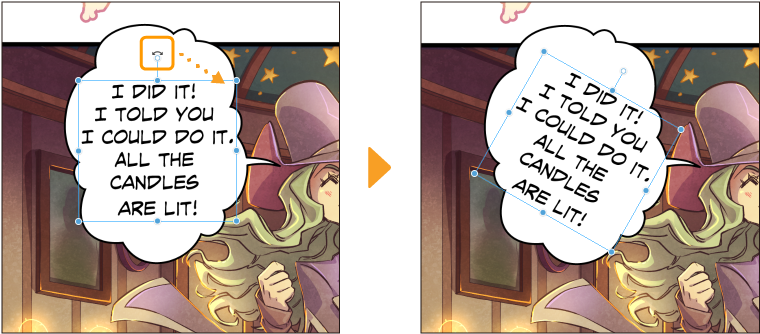
Pour faire pivoter le texte, survolez le stylet ou le curseur en dehors de l’encadré de texte jusqu’à ce qu’une flèche arrondie apparaisse. Faites glisser le texte dans la direction dans laquelle vous souhaitez le faire pivoter, puis relâchez pour fixer la nouvelle position.
Maintenez la touche Maj enfoncée pour effectuer une rotation par incréments de 45 degrés.
Vous pouvez également modifier l’angle en utilisant le réglage de l’Angle de rotation dans la palette Paramètres d'outil ou la palette Paramètres d'outil avancés.
 ]
]
Note | Lorsque l'option « Magnétisme » est activée, vous pouvez magnétiser la boîte englobante à d'autres objets de la toile tout en la déplaçant ou en la transformant. |
Déformation du texte
Lorsqu’une zone de texte est sélectionnée, vérifiez que le Mode dans la palette Paramètres d'outil est réglé sur Inclinaison ou Échelle/Rotation/Inclinaison, puis faites glisser les poignées de la zone de texte pour incliner le texte.
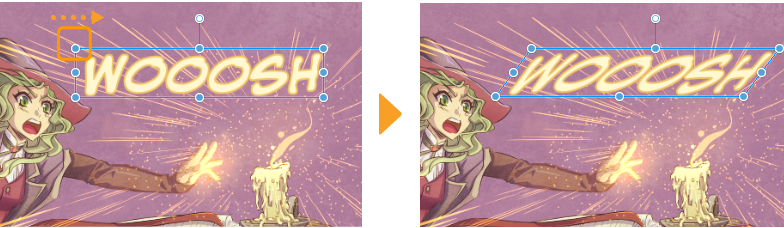
Vous pouvez également utiliser la commande de menu Édition > Transformation > Inclinaison lorsque vous avez sélectionné un calque de texte pour activer l’encadré de transformation.
Vous pouvez également incliner le texte à l'aide des paramètres du groupe Paramètres d'outil avancés > Paramètres de transformation. Lorsque le paramètre Mode de la palette Paramètres d'outil est réglé sur Inclinaison ou Échelle/Rotation/Inclinaison, modifiez les valeurs de Inclinaison (horizontale) et Inclinaison (verticale)) pour réaliser une déformation du texte.
Pour d’autres types de transformation, tels que la Perspective ou la Transformation de mailles, vous devez pixelliser le calque de texte.
Ajouter une bordure
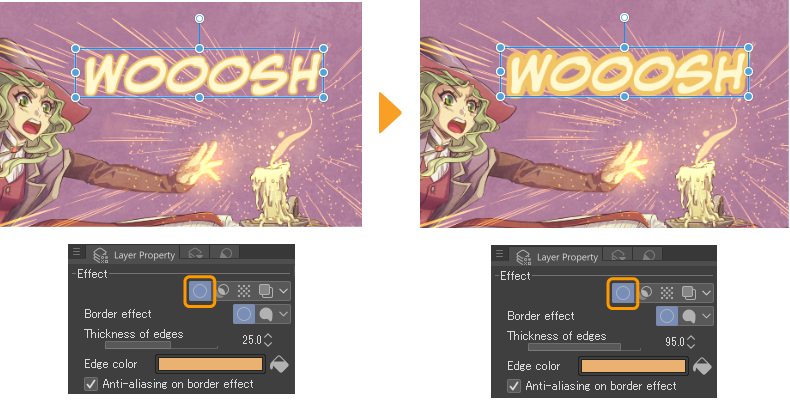
Pour ajouter une bordure au texte, utilisez la palette Paramètres d'outil avancés > paramètre Bord. Vous pouvez définir l’épaisseur et la couleur souhaitées pour l’effet de bord.
Vous pouvez également utiliser l’effet de calque dans la palette Propriétés du calque pour ajouter une bordure autour du texte. Cependant, l’effet est utilisé avec un calque de bulle, l’effet de bordure apparaîtra autour de la bulle, pas du texte.
Aligner du texte sur un cercle
Pour placer du texte sur un cercle, utilisez l'outil Opération > Objet ou l'outil Texte pour sélectionner le texte, puis activez l'option Texte circulaire dans la palette Paramètres d'outil.
Pour revenir à l’apparence de texte standard, appuyez à nouveau sur le réglage pour le désactiver.
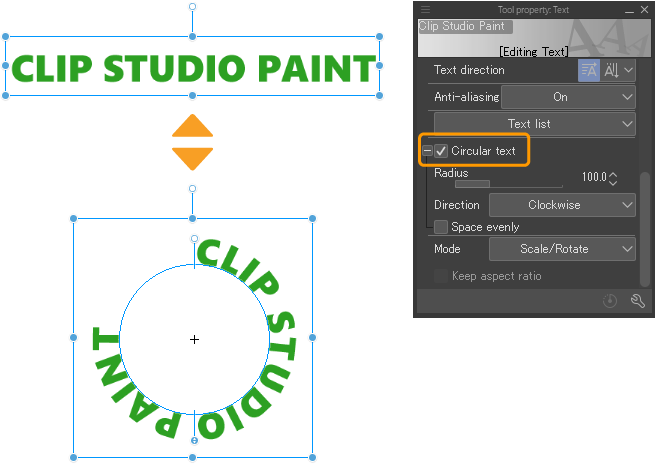
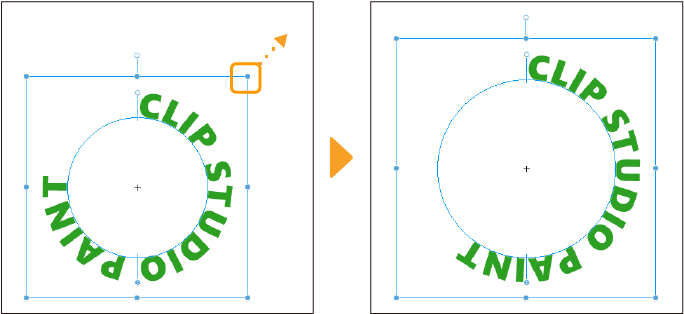
Une ligne montrera le chemin circulaire du texte. Vous pouvez modifier la taille du cercle en faisant glisser les poignées sur l’encadré qui apparaît autour du texte et du cercle.
Vous pouvez modifier le point de départ, le point médian et le point final du texte en faisant glisser les poignées sur le chemin circulaire.
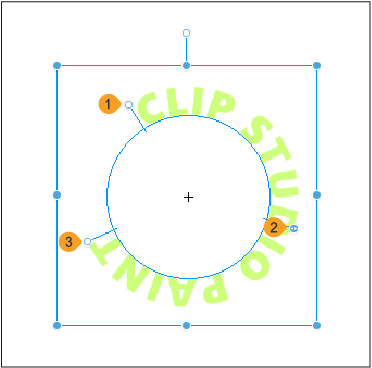
(1)Point de départ
Faites glisser pour positionner le point de départ du texte.
(2)Point médian
Faites glisser pour changer la position entière du texte, y compris les points de départ et d’arrivée actuels. Vous pouvez faire glisser la poignée à l’intérieur du cercle pour changer la position du texte dans le sens inverse des aiguilles d’une montre (à l’intérieur du chemin du cercle), et vice versa.
(3)Point final
Faire glisser pour positionner le point de fin du texte.
Note | Les calques avec Texte circulaire activé ne sont pas modifiables dans les versions antérieures à la version 3.0. |
Modification de plusieurs encadrés de texte
Vous pouvez modifier plusieurs zones de texte à la fois à l'aide des palettes Paramètres d'outil et Paramètres d'outil avancés, par exemple pour appliquer la même taille de police ou pour transformer le texte.
Utilisez les méthodes suivantes pour sélectionner plusieurs encadrés de texte.
·À l'aide de l'outil Texte ou de l'outil Objet, maintenez la touche Maj enfoncée et cliquez sur chacune des zones de texte présentes sur la toile, ou faites glisser le curseur sur la toile pour effectuer une sélection. Si vous utilisez l’outil Texte, vous pouvez sélectionner plusieurs encadrés de texte dans un seul calque de texte.
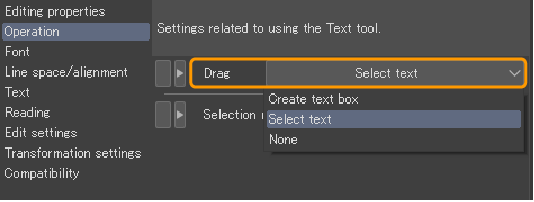
·Dans la palette Paramètres d'outil de l'outil Texte, sous Opération, réglez le paramètre Glisser sur Sélectionner le texte, puis faites glisser le curseur sur la toile pour entourer plusieurs zones de texte.
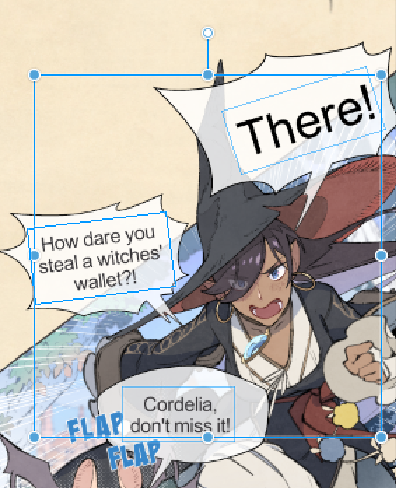
Des poignées apparaîtront autour de la zone de sélection. Vous pouvez faire glisser ces éléments pour déplacer ou faire pivoter le texte sélectionné. Voir « Changer la taille, la position et l’angle du texte ».
 mp
mp
Les modifications apportées aux paramètres dans la palette Paramètres d'outil ou la palette Paramètres d'outil avancés seront appliquées à l’ensemble du texte sélectionné.