Forme intelligente
Forme intelligente vous permet de transformer des lignes dessinées à main levée en lignes et formes nettes.
Vous pouvez utiliser la Forme intelligente avec la plupart des outils de dessin, ainsi qu'avec des outils tels que Stylo de sélection, Plume de bulle et Stylo-règle.
Vous ne pouvez pas utiliser Forme intelligente avec les opérations suivantes :
·Dessiner des lignes droites en maintenant la touche Maj enfoncée.
·Dessiner sur des objets 3D
·Lorsque l'option Effacer sur tous les calques est activée sous « Effacer » dans Paramètres d'outil avancés.
·Dessiner en magnétisant sur des règles ou des grilles
Note | Vous pouvez utiliser la fonction Forme intelligente si vous utilisez la Règle symétrique. |
Dessiner des lignes avec Forme intelligente
Dessinez une ligne à l'aide d'un outil de dessin, puis maintenez le stylo ou la souris enfoncés (appui long) à la fin du trait. La ligne se corrigera d'elle-même au bout d'un instant.
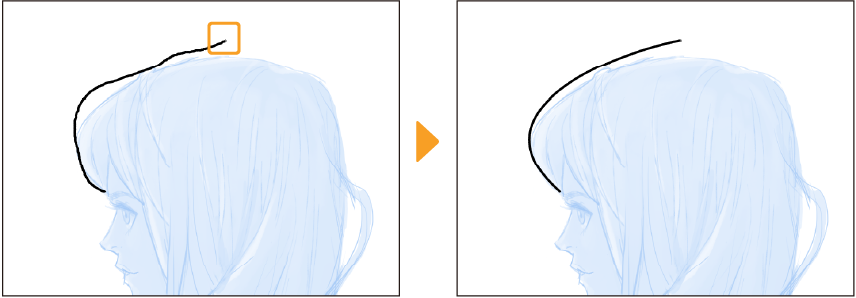
Une fois que la ligne s'est corrigée d'elle-même, vous pouvez ajuster la position du point d'extrémité en le faisant glisser.
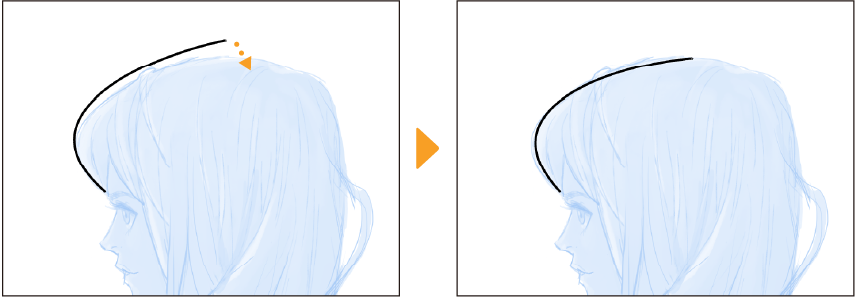
Relâchez le stylo pour afficher le lanceur de formes intelligentes.
Appuyez sur le lanceur pour changer en mode édition. En mode édition, des poignées apparaissent autour de la ligne et des points de contrôle apparaissent sur la ligne. Pour en savoir plus sur la façon d'utiliser le mode édition, consultez la section « Mode édition avec Forme intelligente » .
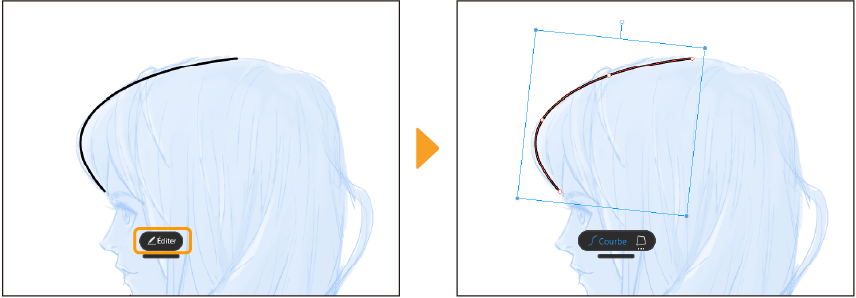
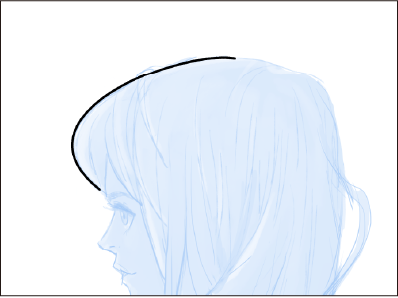
Une fois que vous avez terminé vos modifications, appuyez en dehors de la zone de dessin ou sur une palette pour valider la forme de la ligne.
Dessiner des formes avec la forme intelligente
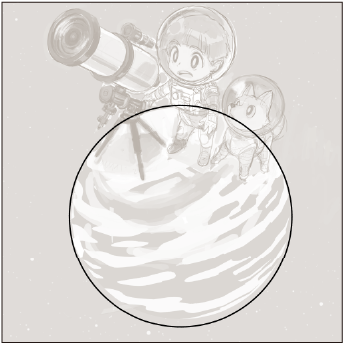
Pour dessiner des formes, utilisez un outil de dessin afin de tracer les contours approximatifs des cercles et des polygones. Maintenez ensuite le stylo en place à la fin du trait. La ligne reprendra sa forme normale au bout d'un instant.
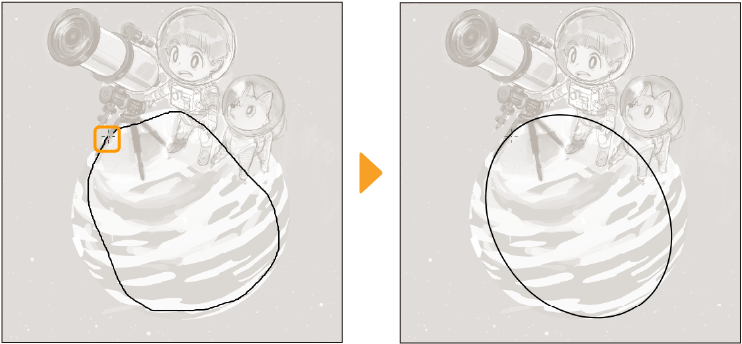
Une fois que la forme s'est corrigée d'elle-même, vous pouvez ajuster sa taille et son angle en la faisant glisser.
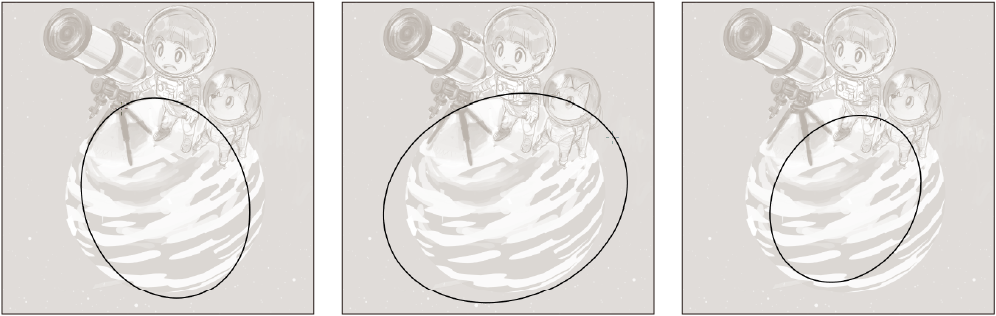
Lorsque vous ajustez la forme, vous pouvez maintenir la touche Maj enfoncée pour transformer des cercles en cercles parfaits, des polygones en polygones réguliers et des quadrilatères en carrés ou en rectangles. Sur les tablettes telles que l'iPad, utilisez le Clavier latéral pour appuyer sur la touche Maj.
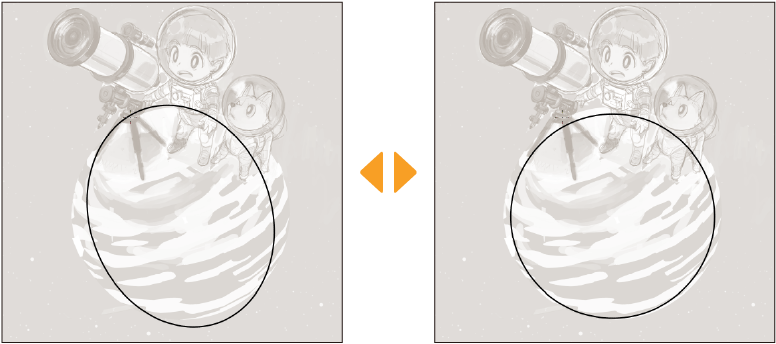
Relâchez le stylo pour afficher le lanceur de formes intelligentes.
Appuyez sur le lanceur pour changer en mode édition. En mode édition, des poignées apparaissent autour de la forme et des points de contrôle apparaissent sur la ligne. Pour plus de détails, voir « Mode édition avec Forme intelligente ».
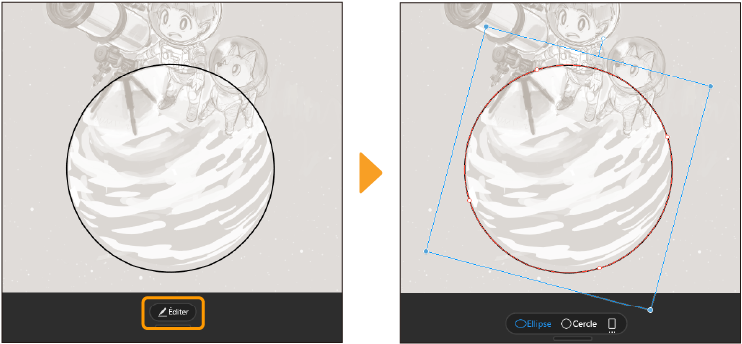
Une fois que vous avez terminé vos modifications, appuyez en dehors de la zone de travail ou sur une palette pour valider la forme.
Mode édition avec Forme intelligente
Changer la forme des lignes et des figures
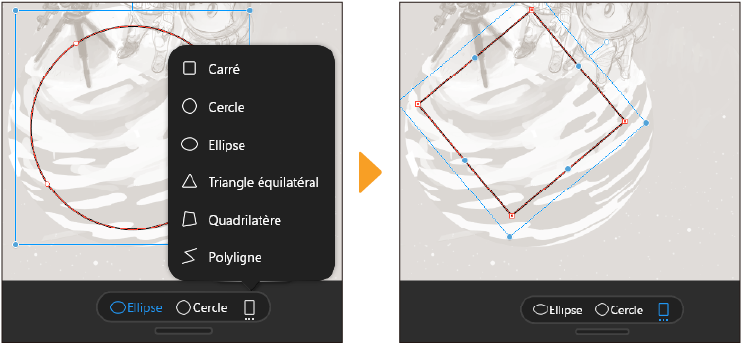
Vous pouvez choisir la forme que vous souhaitez donner à votre ligne ou à votre figure à partir du lanceur de formes intelligentes. S'il existe plusieurs options de formes, vous pouvez appuyer sur l'icône « ... » située à l'extrême droite pour afficher un bouton Pop-up et sélectionner une forme.
Ajuster l'angle et la taille de la forme
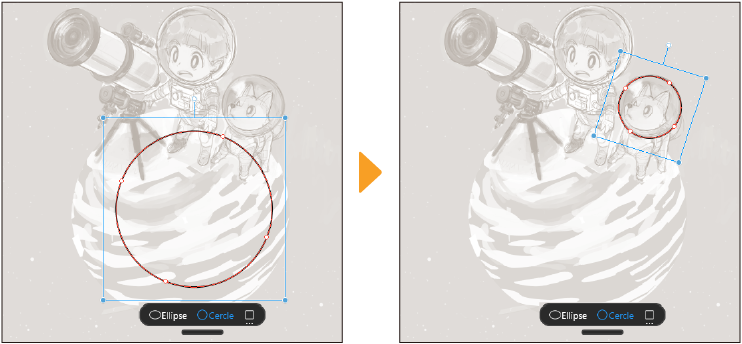
Faites glisser les poignées situées autour de la ligne pour ajuster l'angle et la taille de la ligne dans son ensemble.
Pour contrôler ces réglages, procédez de la même manière que dans le menu Édition > Transformation > « Redimensionner un objet », « Faire pivoter un objet » et « Déplacer un objet ».
Ajuster la courbure des lignes
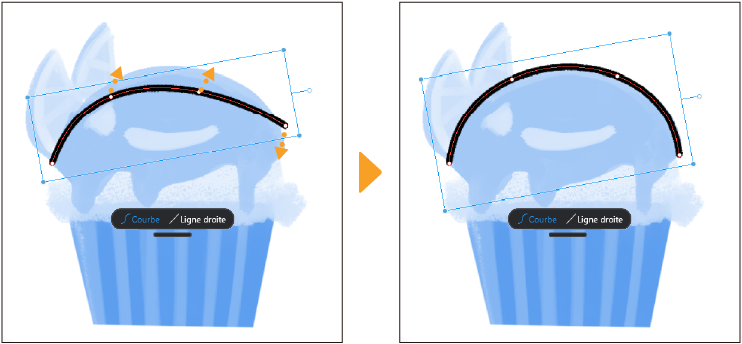
Vous pouvez faire glisser les points de contrôle situés sur une ligne pour ajuster sa courbure.
Activer ou désactiver la fonction Forme intelligente
Pour activer la fonction Forme intelligente, sélectionnez-la dans Préférences > « Outils » > Maintenir enfoncé pour créer des formes. Vous pouvez désactiver la fonction Forme intelligente en décochant cette case.
Vous pouvez également définir les paramètres suivants pour Forme intelligente :
·Combien de temps faut-il maintenir la pression avant que le trait ne change de mode pour passer en Forme intelligente.
·Afficher ou masquer le lanceur de formes intelligentes.