Transformer en utilisant la boîte englobante
Vous pouvez transformer des images en utilisant le bouton de transformation dans la barre de commandes ou Édition > Transformation.

Une boîte englobante apparaîtra autour de la sélection. Si aucune zone de sélection n’est présente, la boîte englobante englobera l’ensemble du calque. Utilisez les poignées de la boîte englobante pour transformer l’image.
Vous pouvez transformer des calques multiples en les sélectionnant dans la palette Calque ou en transformant un dossier de calques.
Pour confirmer une transformation, sélectionnez OK sur le lanceur, double-tapez ou double-cliquez sur la zone de transformation, ou appuyez sur Entrée sur le clavier. Pour annuler et supprimer toutes les modifications, sélectionnez Annuler dans le lanceur ou appuyez sur la touche Échap du clavier.
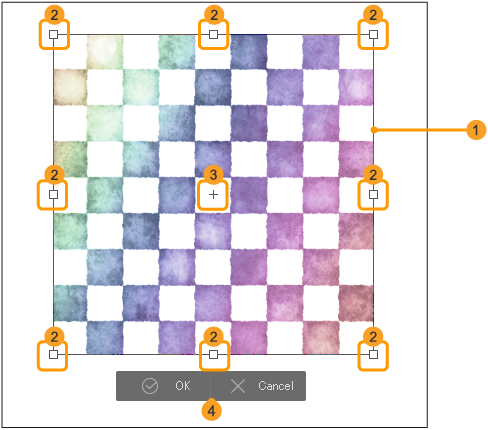
(1)Boîte englobante
(2)Poignées de transformation
(3)Point de référence
Ceci est le point de référence pour faire pivoter ou inverser l’image. Vous pouvez faire glisser le point de référence n’importe où sur l’écran.
(4)Faire pivoter la sélection (poignée bleue)
Faites glisser la poignée bleue pour faire pivoter l'image à l'intérieur du cadre de sélection. Voir « Faire pivoter un objet » pour plus de détails.
(5)Faire pivoter le cadre de sélection (poignée orange)
Faites glisser la poignée orange pour modifier l'orientation du cadre de sélection, sans faire pivoter l'image.
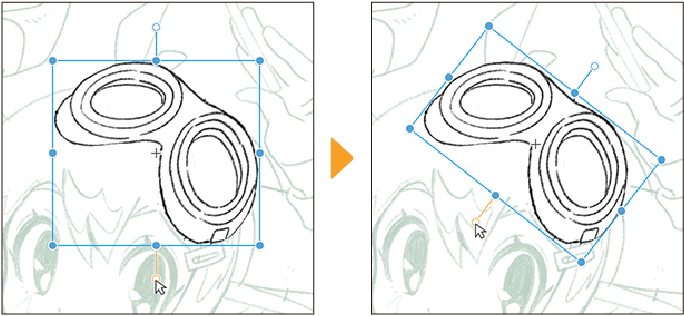
Si vous utilisez les poignées pour effectuer une transformation autre qu'une mise à l'échelle ou une rotation, la poignée de rotation orange disparaît et vous ne pourrez plus faire pivoter le cadre de sélection.
Note | Lorsqu’une règle de ligne parallèle est présente sur la toile et que l'option Magnétiser sur les règles spéciales est activée, la poignée de rotation orange s'aligne sur l'orientation de la règle de ligne parallèle ou sur sa direction perpendiculaire. Cette magnétisation s'applique même si la règle de ligne parallèle se trouve sur un calque différent de celui en cours de transformation. |
(6)Lanceur de transformation
Cliquer ici pour confirmer ou annuler la transformation. Vous pouvez afficher ou masquer ce lanceur en le cochant ou en le décochant dans le menu Affichage.
Note | ·Dans l’espace de travail par défaut, vous pouvez trouver un bouton « Échelle et Rotation » dans la barre de commandes pour un accès facile. Vous pouvez ajouter d’autres commandes de transformation fréquemment utilisées en personnalisant le fichier. « Paramètres de la barre de commandes » ·Pendant la transformation, vous pouvez utiliser les commandes de la palette Paramètres d'outil ainsi que les poignées de transformation et le cadre de sélection. Voir « Transformer à l'aide de la palette Paramètres d'outil ». ·Lorsque vous utilisez « Transformation marionnette », les poignées, la boîte de délimitation et le point central n'apparaissent pas. |