Réinitialiser les outils par défaut
Pour rétablir les paramètres par défaut enregistrés d'un outil, appuyez sur le bouton Rétablir tous les réglages par défaut situé en bas de la palette Paramètres d'outil ou de la palette Paramètres d'outil avancés.
Si vous souhaitez utiliser un outil avec ses paramètres par défaut d'origine après l'avoir remplacé par de nouveaux paramètres par défaut, vous pouvez retrouver la version d'origine via le menu de la palette Groupe d'outils > boîte de dialogue Ajouter à partir des outils par défaut. Cela créera une copie de l’outil avec les paramètres par défaut d’origine.
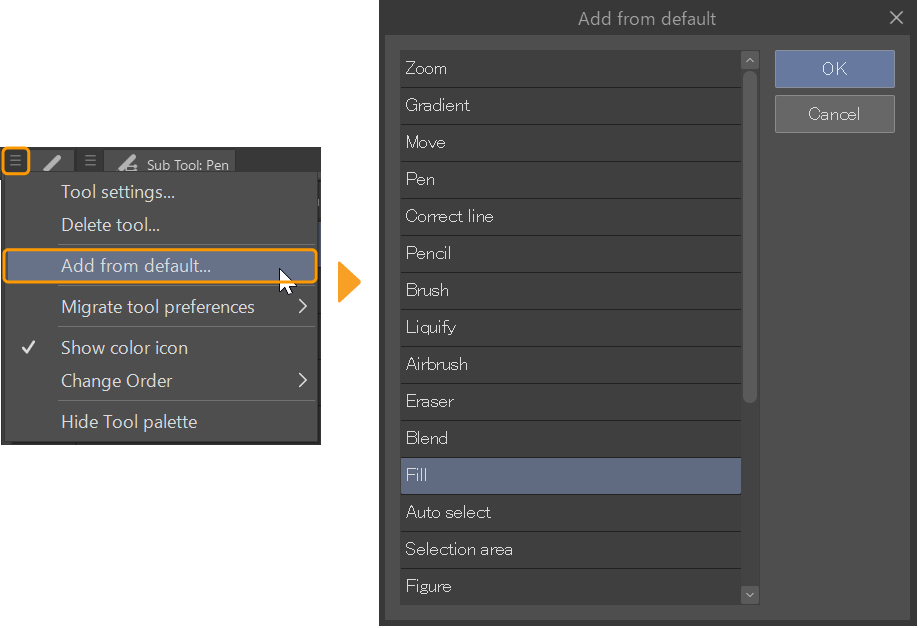
Pour réinitialiser tous les outils aux paramètres par défaut d’origine, fermez CLIP STUDIO PAINT et ouvrez le lanceur CLIP STUDIO. Appuyez sur Dessiner (ou PAINT) dans le menu de gauche tout en maintenant la touche Maj enfoncée jusqu’à ce que la boîte de dialogue Redémarrer avec les paramètres par défaut.
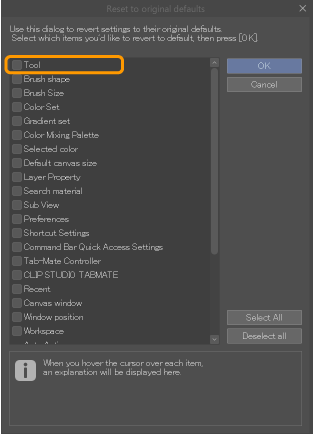
À partir de cette boîte de dialogue, vous pouvez choisir quelles palettes à réinitialiser aux paramètres par défaut. Vérifiez Outil pour réinitialiser tous les outils aux valeurs par défaut initiales. Cela supprimera également tous les outils récemment ajoutés.
Pour réinitialiser la disposition des palettes Outils et Groupes d'outils, réinitialisez l'espace de travail à ses paramètres par défaut depuis le menu Fenêtre > Espace de travail > Rétablir les paramètres par défaut.
Note | ·Pour plus de détails sur la réinitialisation des paramètres de CLIP STUDIO PAINT par défaut, consultez « Réinitialisation de CLIP STUDIO PAINT ». ·Si vous utilisez CLIP STUDIO PAINT version 1.13.2 ou antérieure, il se peut que certains outils ne puissent pas être restaurés à partir de l'option Ajouter à partir des outils par défaut. Vous pouvez télécharger les versions précédentes des outils depuis CLIP STUDIO ASSETS : Ver. 1.13.2, Ver. 1.10.9. |