Personnalisation des palettes Outil et Groupes d'outils
Vous pouvez personnaliser librement les outils et les groupes d'outils, par exemple en déplaçant des outils vers d'autres groupes d'outils. Vous pouvez également personnaliser l'affichage des outils dans la palette Groupe d'outils.
Note | Cette section explique comment personnaliser les paramètres dans les palettes Outil et Groupe d'outils. Pour des informations sur le déplacement de palettes entières, le passage de palettes en mode pop-up, et ainsi de suite, consultez « Palettes ». |
Déplacer les outils
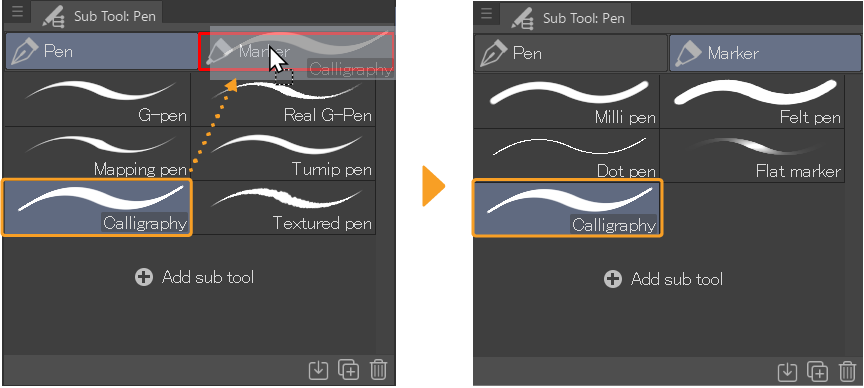
Pour déplacer un outil ou un groupe d'outils, maintenez-le enfoncé et faites-le glisser vers l'emplacement souhaité. Vous pouvez réorganiser les outils dans la liste des outils, ou les déplacer vers d'autres onglets ou groupes.
Vous pouvez déplacer plusieurs outils à la fois en maintenant la touche Ctrl ou Maj enfoncée pour les sélectionner, ou en activant l'option Sélectionner avec des cases à cocher et en sélectionnant plusieurs éléments.
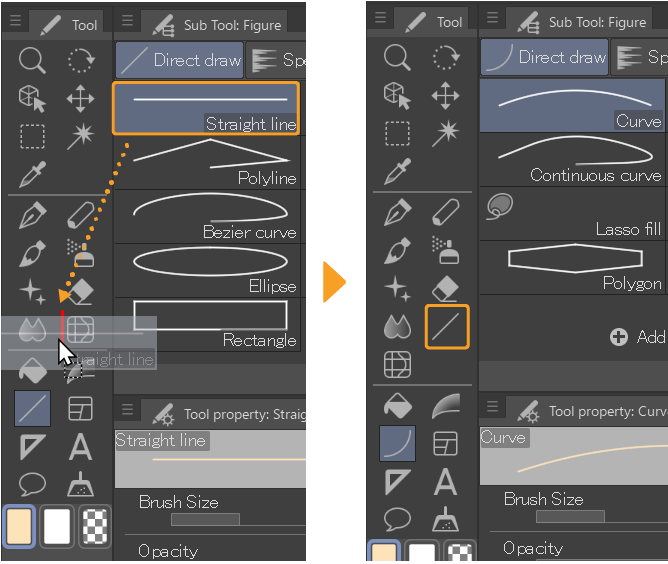
La ligne rouge indique l'endroit où l'outil sera déplacé.
Vous pouvez également faire glisser des outils et des groupes d'outils vers la palette Outil pour créer un nouvel outil.
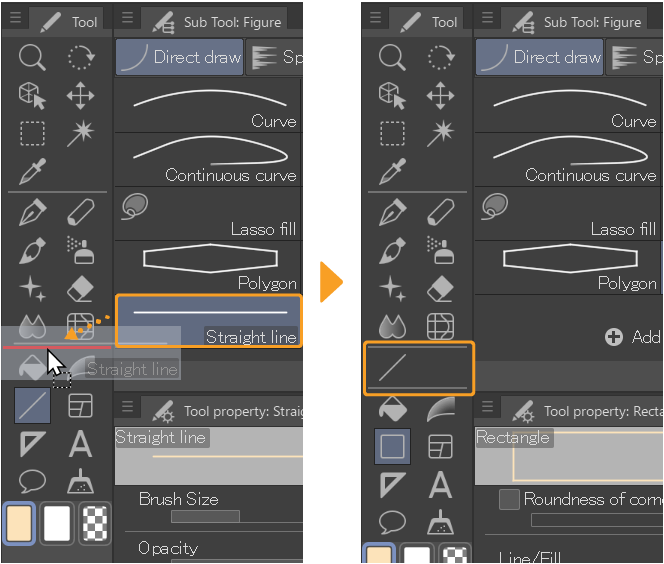
Si vous faites glisser un outil et le déposez sur un séparateur, une nouvelle section sera créée, avec un séparateur au-dessus et en dessous.
Note | Dans les menus des palettes Outil et Groupe d'outils, vous pouvez choisir de déplacer les icônes soit par simple glisser-déposer, soit en maintenant la touche Ctrl enfoncée pendant le glisser-déposer. Le paramètre par défaut est le glissement uniquement.Pour modifier le paramètre, allez dans le menu de la palette > Changer l’ordre et choisissez entre Faire glisser ou Ctrl + Glisser. |
Suppression et ajout d’outils
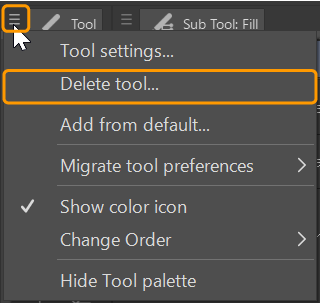
Pour supprimer un outil spécifique d'un groupe d'outils, sélectionnez-le, puis ouvrez le menu de la palette Groupe d'outils en appuyant sur l'icône de menu située en haut à gauche de la palette. Dans le menu, sélectionnez Supprimer l'outil. Lorsque le message de confirmation s'affiche, appuyez sur OK pour supprimer l'outil.
Pour supprimer une catégorie d'outils dans son intégralité, sélectionnez-la dans la palette Outil, ouvrez le menu de la palette Outil, puis appuyez sur Supprimer l'outil. Cela supprimera également tous les outils contenus dans ce groupe d'outils. Lorsque le message de confirmation s'affiche, appuyez sur OK pour supprimer l'outil et tous les groupes d'outils.
Si vous supprimez par inadvertance un outil par défaut et que vous souhaitez le récupérer, vous pouvez l'ajouter via le menu de la palette Outil et Groupe d'outils > Ajouter à partir des outils par défaut. Dans la boîte de dialogue Ajouter à partir des outils par défaut, sélectionnez l’outil souhaité dans la liste et cliquez sur OK.
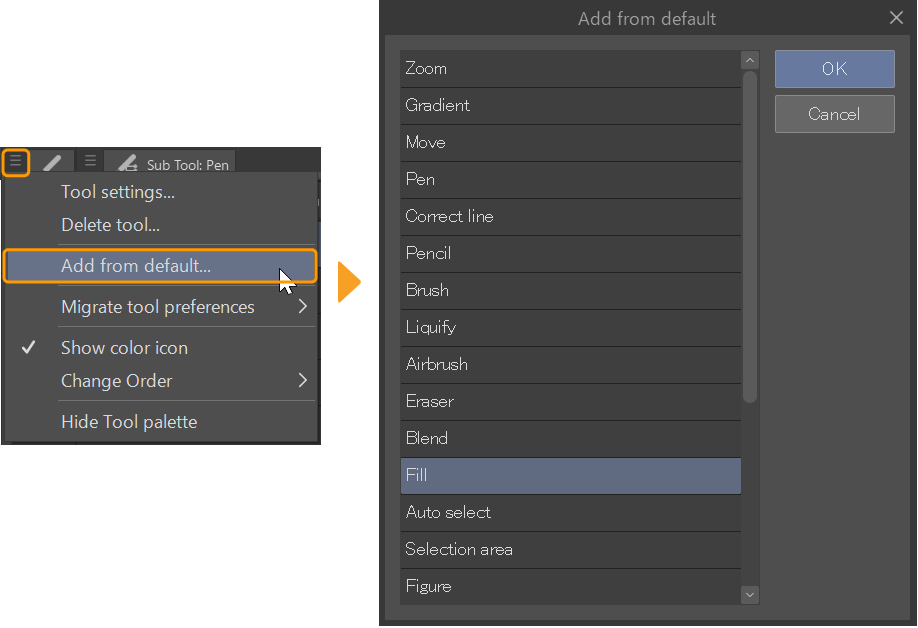
Important | Les outils par défaut ont été mis à jour à partir de la version 1.10.10. Si vous avez initialement installé CLIP STUDIO PAINT en version 1.10.9 ou antérieure et que vous ne trouvez pas un outil par défaut dans la liste Ajouter à partir des outils par défaut, il se peut qu'il ait été supprimé des outils par défaut. Vous pouvez télécharger les anciens outils par défaut depuis CLIP STUDIO ASSETS ici. |
Personnalisation des icônes de couleur
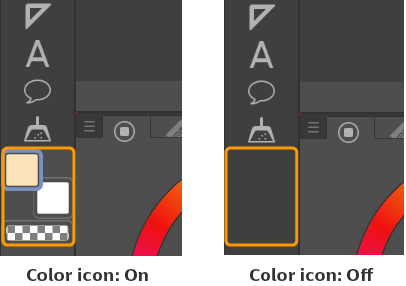
Vous pouvez modifier si les icônes de couleur sont affichées en bas de la palette Outil en utilisant le menu de la palette Outil > Afficher l’icône couleur.
Ceci est activé par défaut. Décochez la commande pour masquer les icônes de couleur.
Personnalisation de la palette Groupe d'outils
Vous pouvez personnaliser l'affichage des outils dans la liste des outils à l'aide du menu de la palette Groupe d'outils.
Modifier l'aperçu de l'outil
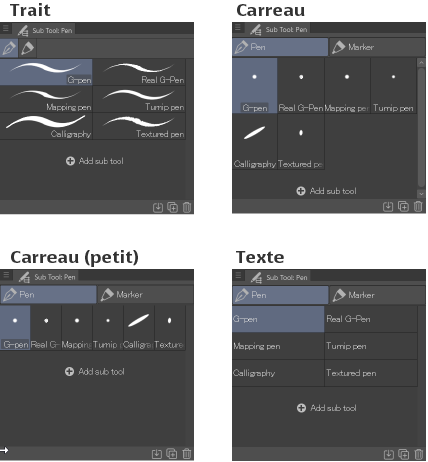
L’aperçu par défaut de l’outil affiche un aperçu du dessin pour les outils de dessin/figure et l’icône de l’outil pour les autres types d’outils. Vous pouvez modifier l'aperçu de l'outil, en passant de l'aperçu du trait à un affichage sous forme de vignettes, de petites vignettes ou de texte, via le menu de la palette Groupe d'outils > Affichage.
Lorsqu’il est réglé sur « Carreau » ou « Carreau (petit) », l’aperçu de l’outil affichera la forme de la pointe du pinceau pour les outils de dessin.
Afficher/masquer les noms des onglets
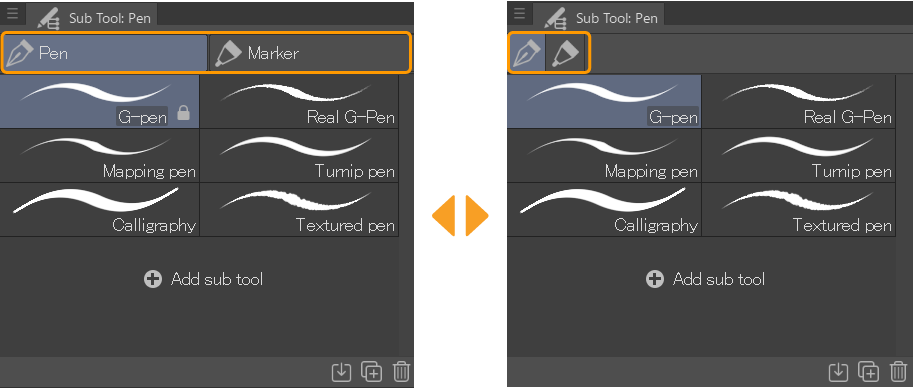
Vous pouvez afficher les noms des groupes d'onglets en activant ou désactivant l'option Afficher le nom du groupe d'outils dans le menu de la palette. Lorsqu'elles sont désactivées, seule l'icône de l'outil s'affiche dans chaque onglet.
Afficher/masquer la palette de commande
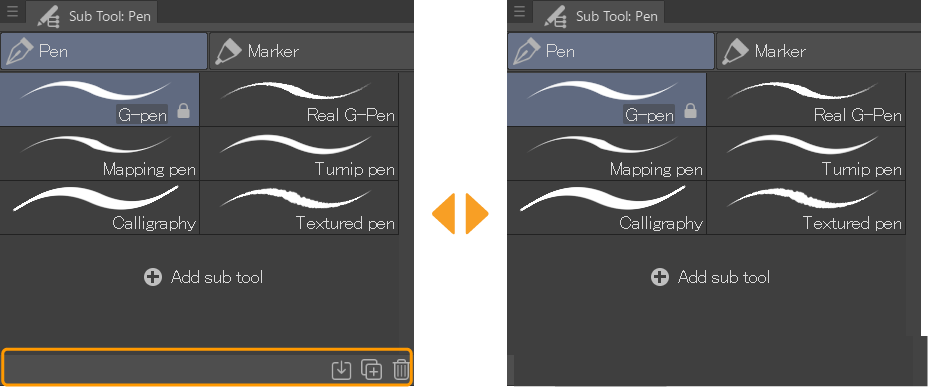
Vous pouvez masquer la barre de commandes en bas de la palette en activant ou désactivant Afficher la barre de commandes dans le menu de la palette.
Afficher/masquer les cases à cocher
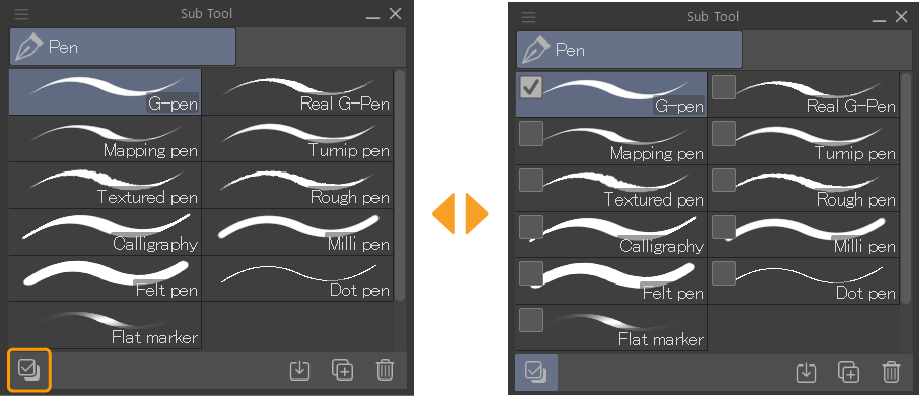
Vous pouvez afficher ou masquer les cases à cocher situées à côté de chaque outil en activant ou désactivant l'option Sélectionner avec case à cocher dans le menu de la palette ou via l'icône située en bas de la palette Groupe d'outils.
Personnalisation de la palette Paramètres d'outil
Vous pouvez personnaliser l'affichage des paramètres d'outil dans la palette Paramètres d'outil.
Afficher/masquer l’aperçu du trait
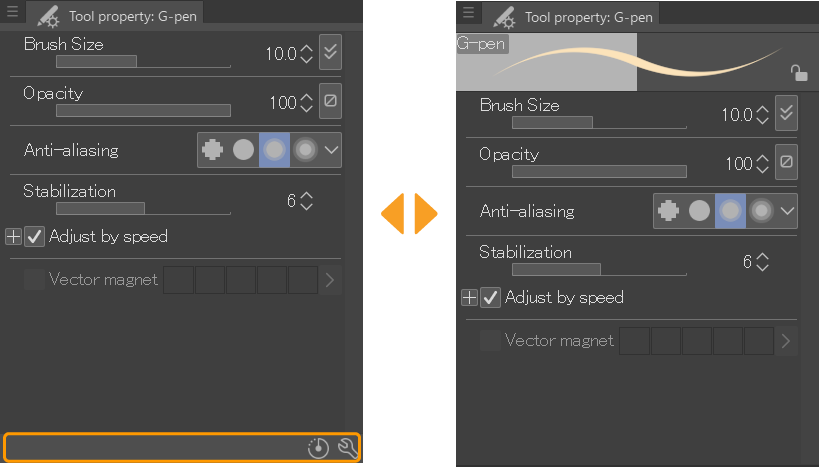
Vous pouvez afficher ou masquer l'aperçu du trait depuis le menu de la palette Paramètres d'outil > Afficher l'aperçu du trait.
Commutation des curseurs/indicateurs
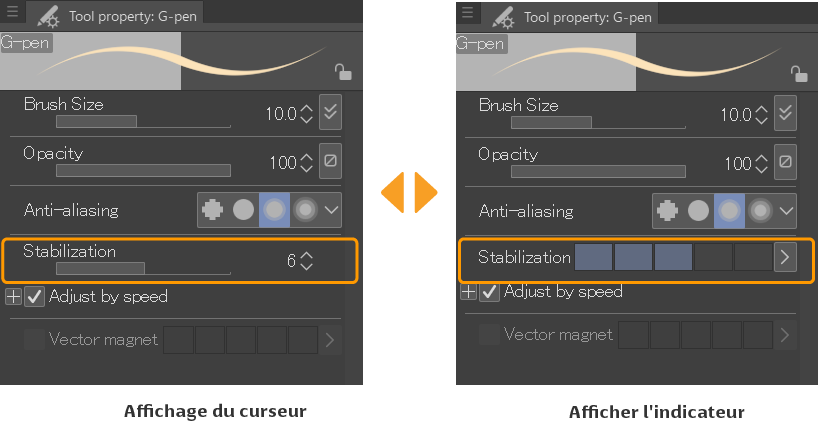
Vous pouvez basculer entre les curseurs et les indicateurs, et inversement, à partir de la palette Paramètres d'outil ou de la palette Paramètres d'outil avancés. Allez dans le paramètre que vous souhaitez modifier et appuyez sur la flèche à gauche du nom du paramètre. Dans le menu contextuel, choisissez entre Afficher le curseur ou Afficher l’indicateur.
Vous pouvez également cliquer avec le bouton droit sur le nom du paramètre pour ouvrir le menu contextuel.
Sur Android, le menu contextuel n'apparaît pas. Vous pouvez plutôt modifier ce paramètre à partir du menu de la palette Paramètres d'outil avancés.
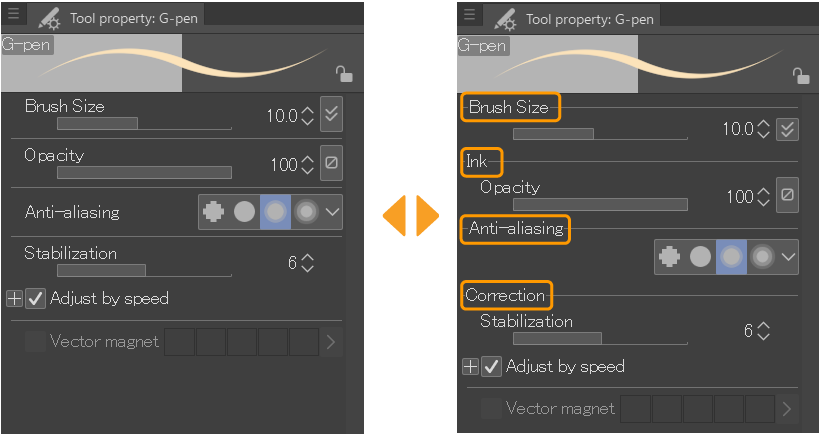
Afficher le nom de la catégorie de configuration
Vous pouvez choisir d'afficher ou non les noms des catégories de paramètres dans la palette Paramètres d'outil en activant ou désactivant l'option Afficher la catégorie dans le menu de la palette.
Lorsqu’elle est désactivée, les noms des paramètres apparaîtront sans le nom de la catégorie.
Afficher/masquer la palette de commande
Vous pouvez masquer la barre de commandes en bas de la palette en activant ou désactivant Afficher la barre de commandes dans le menu de la palette.