Comment utiliser les outils
Pour utiliser un outil dans CLIP STUDIO PAINT, sélectionnez d’abord le groupe d’outils dans la palette Outil. Une liste d'outils s'affichera dans la palette Groupe d'outils. Sélectionnez l'outil que vous souhaitez utiliser.
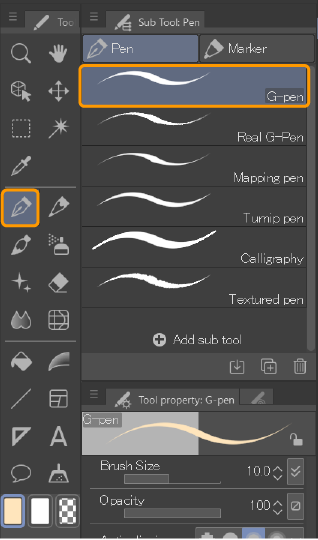
Ajuster les paramètres d’outil
Vous pouvez modifier les paramètres de l'outil sélectionné dans la palette Paramètres d'outil. Les paramètres seront enregistrés pour votre prochaine utilisation de l'outil.
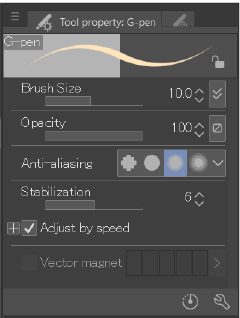
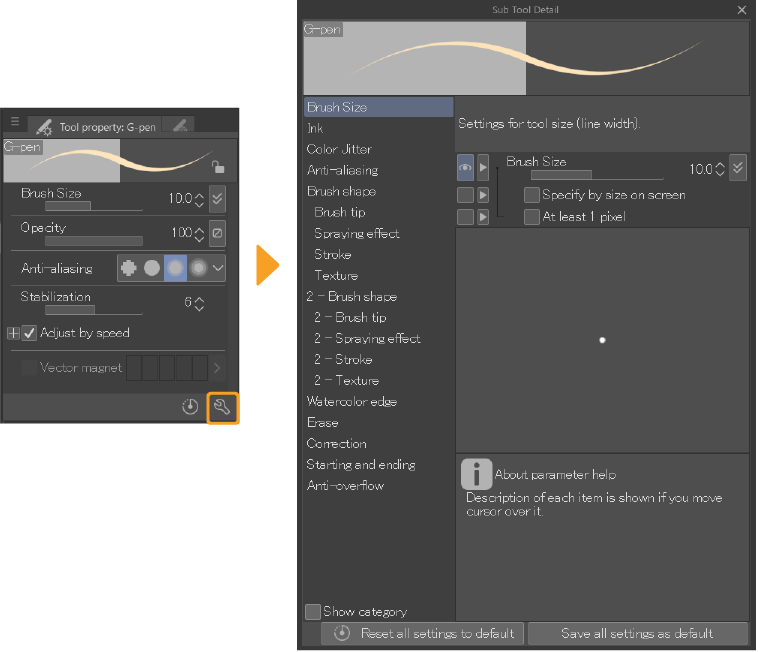
La palette Palette Paramètres d'outil affiche les paramètres les plus couramment utilisés pour chaque outil. Pour afficher tous les paramètres disponibles, appuyez sur l'icône en forme de clé à molette située en bas de la palette Paramètres d'outil afin d'ouvrir la palette Paramètres d'outil avancés.
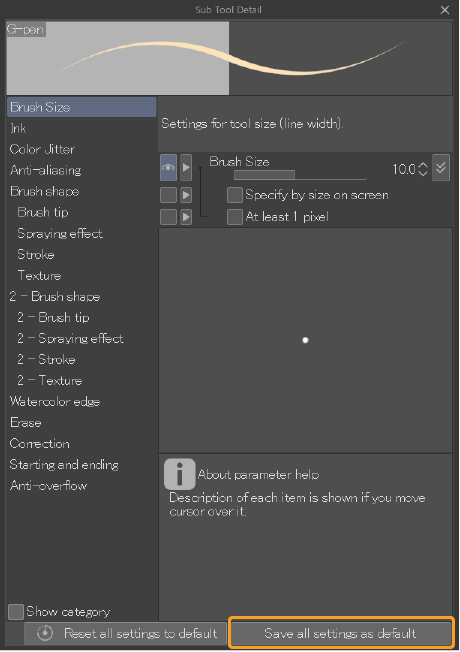
Pour enregistrer les paramètres modifiés en tant que nouveaux paramètres par défaut, appuyez sur le bouton Enregistrer les paramètres actuels en tant que paramètres par défaut dans la palette Paramètres d'outil avancés.
Vous pouvez également verrouiller les paramètres à l'aide de l'icône en forme de cadenas située dans la palette Paramètres d'outil, à droite de l'aperçu du trait, ou via le menu de la palette Paramètres d'outil > Verrouiller. Une icône représentant un cadenas apparaîtra à côté du nom de l'outil dans la palette Groupe d'outils.
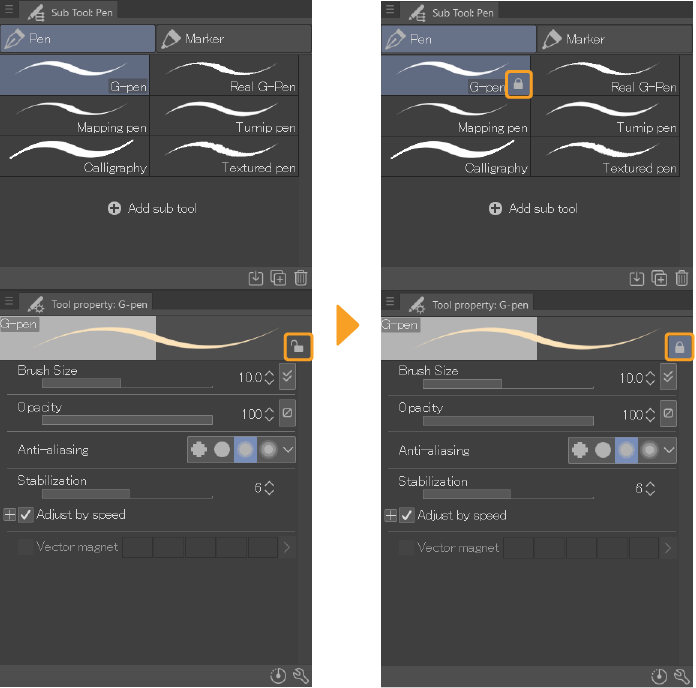
Lorsque les paramètres de l’outil sont verrouillés, les paramètres peuvent toujours être modifiés. La prochaine fois que l'outil sera sélectionné, ses paramètres seront rétablis tels qu'ils étaient au moment où l'outil a été verrouillé. Pour déverrouiller un outil, il suffit de basculer l’icône du cadenas ou la commande du menu.
Note | Pour plus d’informations sur les paramètres de l’outil, consultez « Glossaire des paramètres ». |
Réglage de plusieurs paramètres d'outils
Les commandes de menu suivantes peuvent être appliquées à plusieurs outils à la fois.
·Verrouiller: verrouille les paramètres d'outil pour tous les outils sélectionnés
·Rétablir les paramètres par défaut : rétablit les paramètres par défaut de tous les outils sélectionnés
·Enregistrer en tant que paramètres par défaut : enregistre les paramètres actuels des outils sélectionnés comme paramètres par défaut
Les mêmes commandes présentes dans les palettes Paramètres d'outil et Paramètres d'outil avancés ne s'appliquent qu'à un seul outil à la fois.
Palettes associées aux fenêtres contextuelles
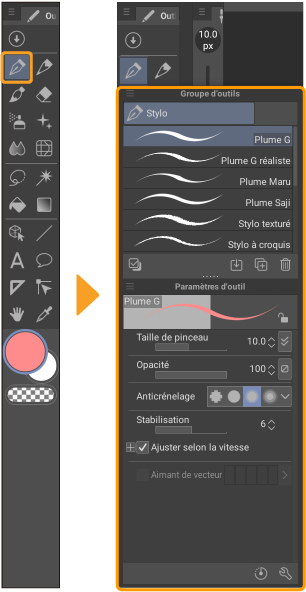
Vous pouvez faire apparaître les palettes contextuelles lorsque vous appuyez sur un bouton d'outil ou une icône de couleur dans la palette Outil en utilisant le menu de la palette Outil > Palettes contextuelles associées à chaque outil.
Lorsque vous appuyez sur le bouton d'un outil, les palettes Groupe d'outils et Paramètres d'outil correspondant à cet outil s'affichent, ce qui vous permet de sélectionner des outils et de régler leurs paramètres. Si les palettes n'apparaissent pas lorsque vous appuyez dessus, appuyez à nouveau sur le même outil pour afficher les palettes correspondantes.
En appuyant sur une icône de couleur, vous affichez les palettes Disque chromatique et Ensemble couleurs, qui vous permettent de sélectionner des couleurs.
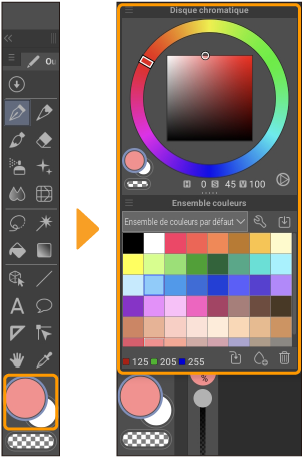
Pour fermer les palettes contextuelles, appuyez n'importe où en dehors de celles-ci.
Note | Vous pouvez faire glisser les palettes affichées et les redimensionner en plaçant le curseur sur le bord de la palette et en le faisant glisser. Vous pouvez également ajuster la position de la ligne de séparation entre deux palettes en faisant glisser le séparateur situé au milieu. |