Interface tablette
Vous pouvez utiliser les modes d’interface suivants sur CLIP STUDIO PAINT pour iPad et Android :
· « Interface du Mode simple »
· « Interface du Mode studio »
Interface du Mode simple
Le Mode simple est une interface minimale qui comprend les outils dont vous avez besoin pour dessiner et peindre facilement.
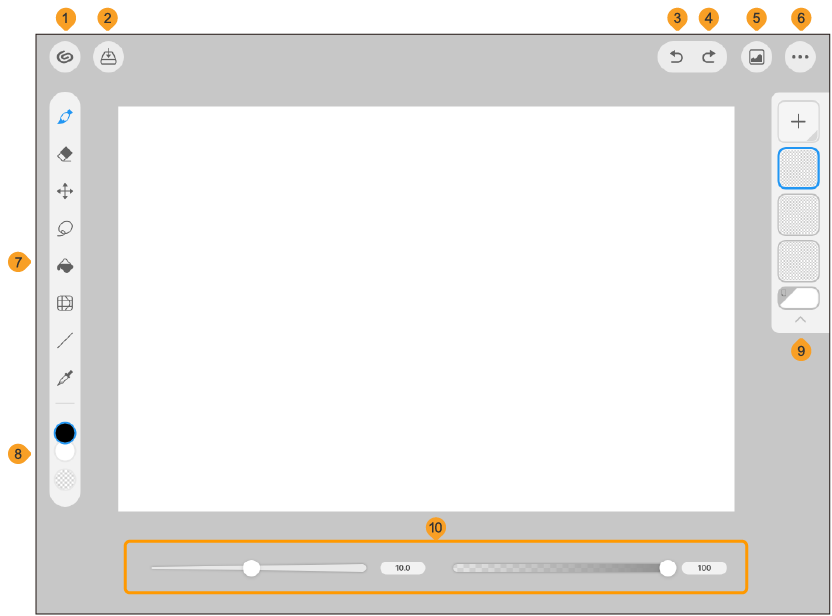
(1)CLIP STUDIO
Appuyez pour ouvrir l’écran de démarrage de CLIP STUDIO, où vous pouvez gérer vos fichiers et matériaux. Pour retourner à la toile, appuyez sur Dessiner.
(2)Enregistrer
Appuyez pour enregistrer votre toile actuelle dans CLIP STUDIO PAINT.
(3)Tutoriels
Vous trouverez ici une liste de tutoriels et de conseils adaptés à ce que vous souhaitez faire. Appuyez sur un élément pour lancer un tutoriel à l'écran qui vous explique comment utiliser l'application.
(4)Annuler
Appuyez pour annuler l’action précédente.
(5)Refaire
Appuyez pour refaire la dernière action annulée.
(6)Matériau
Appuyez pour ouvrir la liste des matériaux. Sélectionnez la catégorie de matériau et appuyez sur le matériau que vous souhaitez utiliser, et le matériau apparaîtra sur la toile. Appuyez sur OK dans le coin supérieur droit de la toile pour confirmer l’importation du matériau. Appuyez sur Annuler dans le coin supérieur gauche de la toile pour annuler l’importation du matériau.
(7)Menu
Appuyez pour ouvrir le menu. Vous pouvez modifier la taille de la toile, changer la couleur et l’orientation de l’interface, et ainsi de suite.
(8)Barre d’outils
Les outils disponibles en Mode simple se trouvent ici. Appuyez sur une icône pour sélectionner l’outil. Double-cliquez sur une icône pour ouvrir les paramètres de l’outil.
(9)Icônes de couleur
Ces icônes montrent la couleur principale, la couleur secondaire et la couleur transparente. Voir « Choisir les couleurs » pour plus de détails.
(10)Calques
Gérez vos calques ici. Appuyez sur le bouton + en haut de la palette pour ajouter un nouveau calque. Faites glisser vers la gauche pour afficher plus de paramètres.
(11)Changement de mode
Appuyez ici pour passer en Mode studio. Voir « Passer en Mode studio ».
(12)Curseur Taille de pinceau
Faites glisser pour modifier la taille du pinceau actuel.
(13)Curseur d’opacité
Faites glisser pour modifier l'opacité du pinceau actuel.
Note | Si vous lancez d’abord le Mode studio puis passez au Mode simple, l’interface peut apparaître en mode nuit. Pour passer en mode clair, appuyez sur le menu en haut à droite > Préférences, puis désactivez le bouton Mode sombre. Si vous changez l’interface du Mode simple en mode clair, l’interface du Mode studio passera également en mode clair. |
Passer en Mode studio
Vous pouvez passer du Mode simple au Mode studio à l'aide du bouton de sélection de mode.
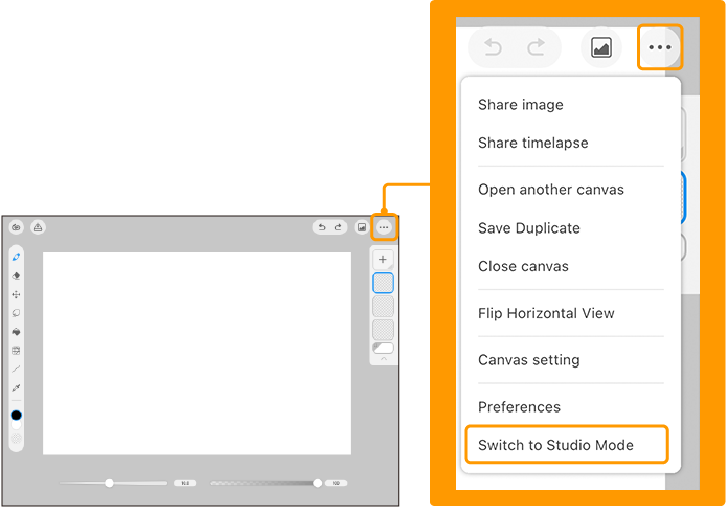
Si le bouton de sélection du mode n'est pas visible, vous pouvez l'activer depuis le menu en haut à droite > Préférences > button Bouton de changement de mode.
Vous pouvez également passer en mode Studio depuis le menu en haut à droite > Passer en Mode studio.
Interface du Mode studio
L’interface par défaut du Mode studio sur iPad et Android ressemble à ceci.
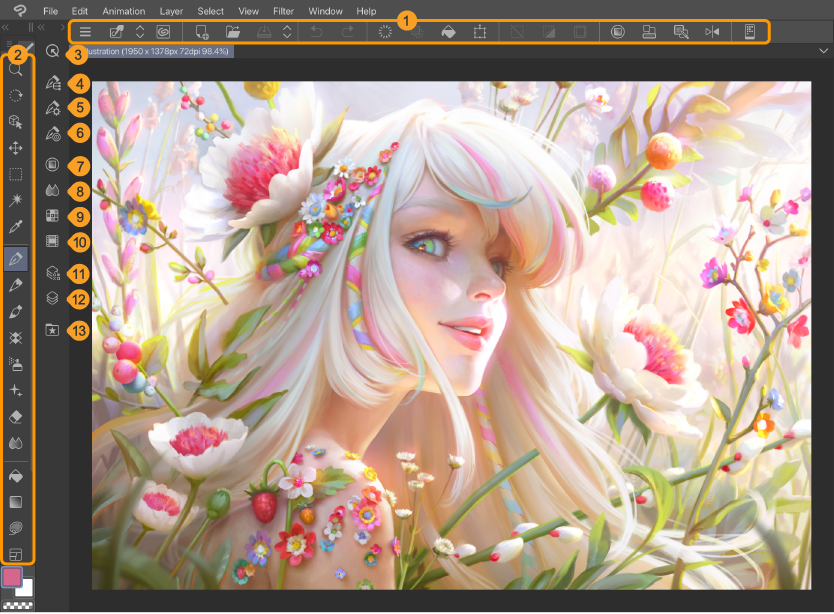
(1)Barre de commandes
La barre de commandes contient des icônes de raccourci pour enregistrer et effectuer d’autres opérations.
(2)Palette Outil
Vous pouvez choisir les outils avec lesquels vous souhaitez dessiner. Un double-clic sur un outil ouvre la palette Groupe d'outils et la palette Paramètres d'outil. En appuyant sur l'icône de couleur située en bas de l'écran, vous ouvrez les palettes Disque chromatique et Ensemble couleurs, qui vous permettent de choisir la couleur de votre choix.
Pour plus de détails sur chaque outil, veuillez consulter « La palette Outil ».
(3)Palette Curseurs d’outils
Vous pouvez modifier la taille du pinceau et l'opacité (le degré de couverture ou de transparence de la peinture) de l'outil sélectionné. Pour plus de détails, veuillez consulter la section « Palette Curseurs d’outils ».
(4)Palette Calque
Affiche la disposition des calques de la toile actuelle. Vous pouvez ajouter et gérer des calques ici. Voir « Palette de calques ».
(5)Palette Propriétés du calque
Affiche les propriétés du calque sélectionné. Voir « Propriétés du calque ».
(6)Palette Historique
Cela permet d'enregistrer vos actions sur la toile. Appuyez sur une action pour revenir à cette étape.
(7)Palettes de matériaux
Ces onglets vous permettent d'accéder à différents dossiers de la palette Matériau, dans lesquels vous pouvez organiser les matériaux et les ressources que vous souhaitez utiliser.
(8)Changement de mode
Appuyez ici pour passer en Mode simple. Voir « Passer en Mode simple ».
Vous pouvez déplacer les palettes pour personnaliser votre espace de travail. Vous pouvez choisir quelles palettes apparaissent dans l’espace de travail en les cochant ou en les décochant dans le menu Fenêtre.
Note | Pour plus d’informations sur la personnalisation de l’espace de travail, consultez : « Interface ». |
Passer en Mode simple
Vous pouvez passer du Mode studio au Mode simple à l'aide du bouton de sélection de mode.
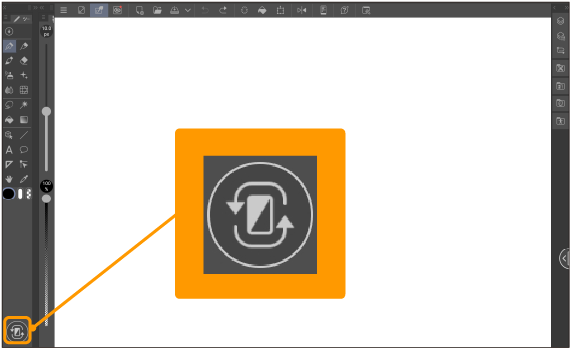
Vous pouvez également passer en mode simple depuis le menu du logo de CLIP STUDIO PAINT > Passer en Mode simple.
Si un calque contient des fonctionnalités qui ne sont pas disponibles en Mode simple, vous ne pourrez pas modifier ces calques en Mode simple. Revenez en Mode studio pour les modifier.