Configuración de los gestos táctiles
Puedes utilizar gestos táctiles en los dispositivos aptos para gestos táctiles de Windows y tabletas (iPad/Android/Chromebook).
Cómo cambiar a pantalla apta para gestos táctiles (Windows/Tabletas)
Puedes cambiar a una pantalla adaptada a gestos táctiles con botones grandes en Windows y tabletas para facilitar el uso con los dedos. Las paletas también se pueden ocultar para disponer de un mayor espacio en el lienzo para pintar.
Puedes ajustar la configuración de las operaciones táctiles desde el diálogo Preferencias > Interfaz > Operaciones táctiles.
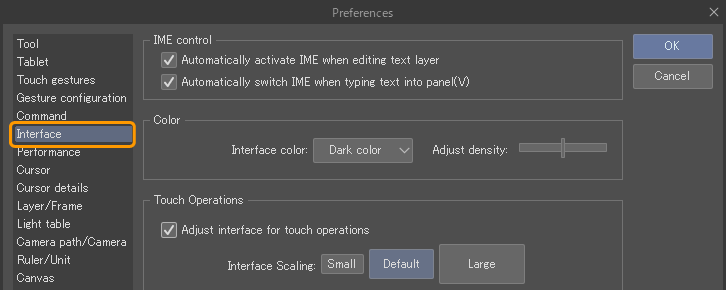
En tabletas y otros dispositivos (incluyendo sistemas Windows), la pantalla adaptada a los gestos táctiles se muestra al iniciar el dispositivo por primera vez.
Cambiar entre las herramientas de lápiz y las operaciones táctiles (Windows/Tableta)
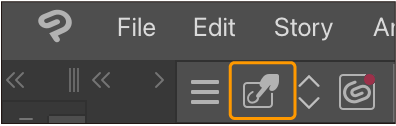
El icono de Gestos táctiles de la barra de comandos cambia el comportamiento al tocar la pantalla con un dedo.
·Cuando está activado, al deslizar un dedo por la pantalla se ejecuta la operación configurada en Ajustes de tecla modificadora. Por defecto, está establecido en la herramienta Mano.
·Cuando está desactivado, al deslizar un dedo por la pantalla se utiliza la herramienta seleccionada en ese momento.
Cambiar la configuración de gestos táctiles
Puedes cambiar las operaciones asignadas a los gestos táctiles en el diálogo Preferencias.
En Windows, también puedes seleccionar entre los Gestos de Windows y los Gestos de Clip Studio en Preferencias > Configuración de gestos. Si seleccionas Gestos de Windows, puedes mantener y pulsar en lugar de tocar con tres dedos, como en una tableta Windows convencional.