Cambiar la forma y la textura de las figuras 3D básicas
Selecciona una figura 3D básica con la subherramienta Objeto para acceder a los ajustes de forma y aspecto desde las paletas Propiedad de herramienta y Detalle subherramienta.
Cambiar la forma
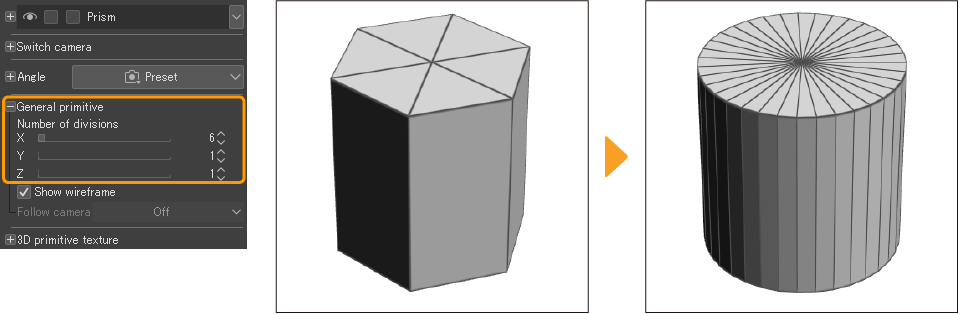
Puedes cambiar el número de caras de las figuras 3D básicas con los deslizadores situados en Figura 3D básica general > Núm.de divisiones. En el caso de las esferas, prismas, pirámides y polígonos, el Núm.de divisiones determina la forma de la figura 3D básica.
Edición del color
Puedes cambiar el color de la figura 3D básica mediante el ajuste Textura de la figura 3D básica > Color del objeto. Esto abre los Ajustes de color para seleccionar un color.
Añadir una textura
Importar un archivo de imagen como textura
Para importar un archivo de imagen, pulsa la primitiva 3D con la subherramienta Objeto y, a continuación, ve a la paleta Propiedad de herramienta > Textura de la figura 3D básica > Abrir. En la ventana, selecciona un archivo de imagen para importarlo como textura de la figura 3D básica.
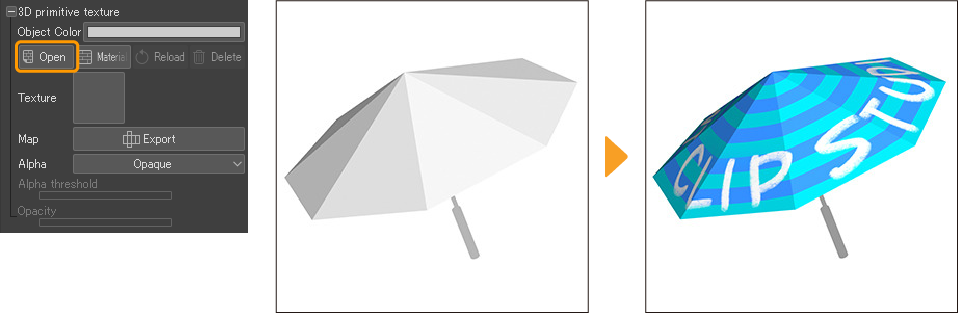
Puedes importar los siguientes formatos de archivo: formato de Clip Studio (.clip), bmp, jpeg, tga, png, tiff, Documento de Adobe Photoshop (.psd) y Documento grande de Adobe Photoshop (.psb).
Nota | En el caso de las figuras 3D básicas Plano y Polígono, importar un archivo de imagen cambia el tamaño de la figura 3D básica para adaptarla a la relación de aspecto de la textura. |
Usar una imagen como textura
Los materiales de imagen se pueden importar desde la paleta Material y se pueden utilizar como texturas para figura 3D básicas.
Importar desde la paleta de Propiedad de herramienta
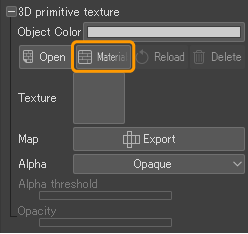
Selecciona la primitiva 3D con la subherramienta Objeto y, a continuación, en la paleta Propiedad de herramienta > Textura de la figura 3D básica, pulsa Material para abrir la ventana Añadir textura. Selecciona el material de imagen que deseas usar y acepta para aplicárselo a la figura 3D básica.
Importar desde la paleta Material
Selecciona la figura 3D básica con la subherramienta Objeto, elige un material de imagen desde el menú Material y pulsa el icono de Pegar material que hay en la parte inferior de la paleta.También puedes arrastrar materiales de imagen desde el menú Material y soltarlos en la figura 3D básica.
Ajustar apariencia de la textura
Al seleccionar una figura 3D básica con la subherramienta Objeto, puedes utilizar la paleta Propiedad de herramienta para ajustar el tamaño y la opacidad de la textura.
Ajustar opacidad
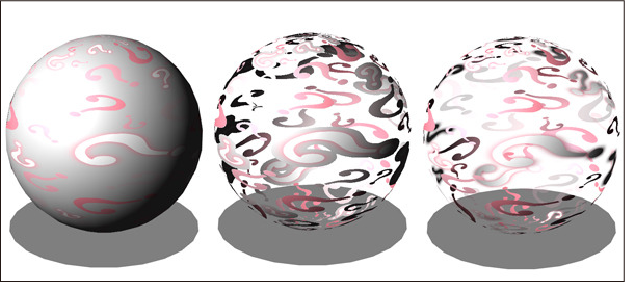
Usa el ajuste de Transparencia para configurar el comportamiento de la opacidad del color y la textura.Las opciones disponibles son: Opaco, Eliminar con umbral y Semitransparente. También puedes cambiar este ajuste desde la paleta Detalle subherramienta > categoría Figuras básicas.
Ajustar tamaño y posición de la textura
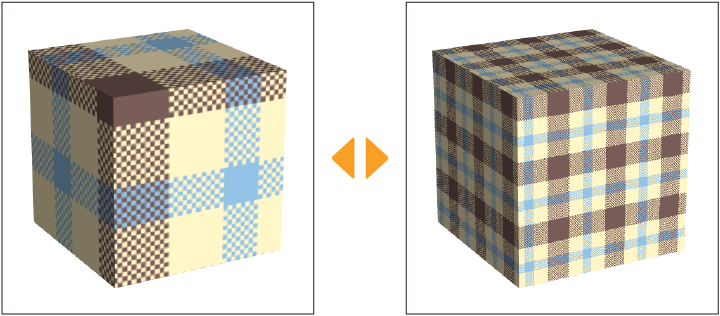
Puedes ajustar el tamaño, el patrón y la posición de la textura desde la categoría Ajustes de textura > ajustes Motivo, Proporción de escala y Posición. También puedes cambiarlos desde la paleta Detalle subherramienta > categoría Ajustes de textura.
Exportar mapa UV
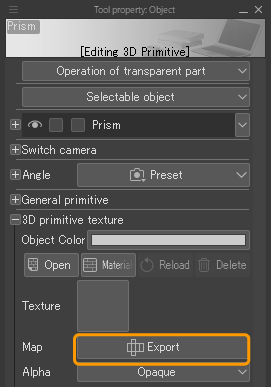
El mapa UV es la versión plana de la forma, similar a como si desdoblaras una forma hecha de papel.Para exportar el Mapa UV, toca la figura 3D básica con la subherramienta Objeto, ve a la paleta Propiedad de herramienta > Textura de la figura 3D básica > ajuste Mapa y pulsa Exportar. Si exportas el mapa UV en formato de Clip Studio (.clip), se le aplicarán los colores y la textura establecida en la figura 3D básica.
El archivo de mapa UV exportado se divide en tres capas de rasterizado: Textura, que consiste en la imagen o material de imagen utilizado para la textura, Color de fondo, que está rellenado con un solo color, y Mapeo UV, en el cual las líneas del mapa UV se mapean para servir como líneas guía en forma de cuadrícula.
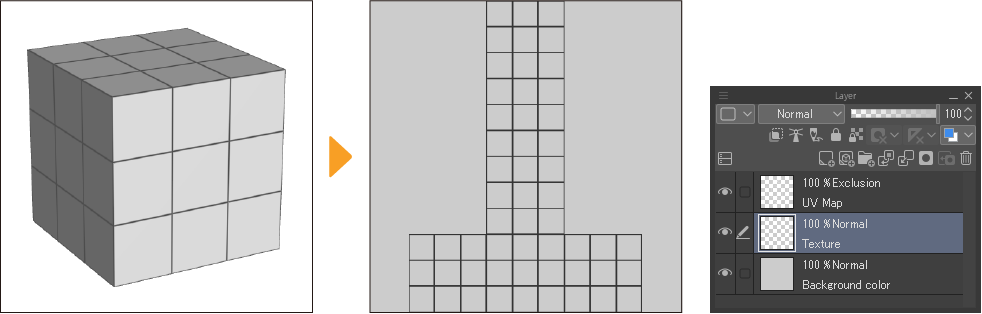
Es posible dibujar en el mapa UV exportado y editarlo.Después de editarlo, puedes aplicar la nueva textura a la figura 3D básica importándola con el ajuste Textura de la figura 3D básica.
Ajustar los materiales de figura 3D básica para que sigan a la cámara
Puedes hacer que los planos y polígonos de las figuras 3D básicas siempre estén frente a la cámara cuando gira alrededor del objeto desde la paleta Propiedad de herramienta > ajustes de Figura 3D básica general > Seguir cámara.
Cuando este ajuste está desactivado, el material girará según la posición de la cámara, igual que un material 3D convencional.Cuando está activado, la figura 3D básica se gira para estar frente a la cámara.Si seleccionas Solo horizontal, la figura 3D básica se gira para estar al frente solo cuando la cámara rota de forma horizontal.

Registrar figuras 3D básicas como materiales
Puedes registrar como materiales figuras 3D básicas cuyas divisiones de polígonos, colores y texturas como materiales hayan sido personalizadas.
Para ello, selecciona la figura 3D básica con la subherramienta Objeto y pulsa Guardar forma 3D básica en la paleta de materiales en el Menú flotante de objeto o pulsa Registrar material en la paleta Detalle subherramienta > categoría Figuras básicas.

Se abrirá la ventana de Propiedades de material. Especifica el nombre del material y la ubicación de guardado y selecciona Aceptar para registrar la figura 3D básica en la paleta Material.
Nota | No es posible registrar materiales en Clip Studio Paint DEBUT. |