Tab-Mate Controller (Windows/macOS)
Wichtig | Die Produktion des Tab-Mate Controller wurde im Dezember 2022 eingestellt. |
Tab-Mate Controller Einstellungen
Du kannst CLIP STUDIO PAINT-Bedienungen dem Tab-Mate-Controller im Tab-Mate Controller Einstellungen Dialogfeld zuweisen.
·Windows-Benutzer: Öffne das Datei Menü > Tab-Mate Controller > Tab-Mate Controller Einstellungen.
·mac OS-Benutzer: Öffne das CLIP STUDIO PAINT Menü > Tab-Mate Controller > Tab-Mate Controller Einstellungen.
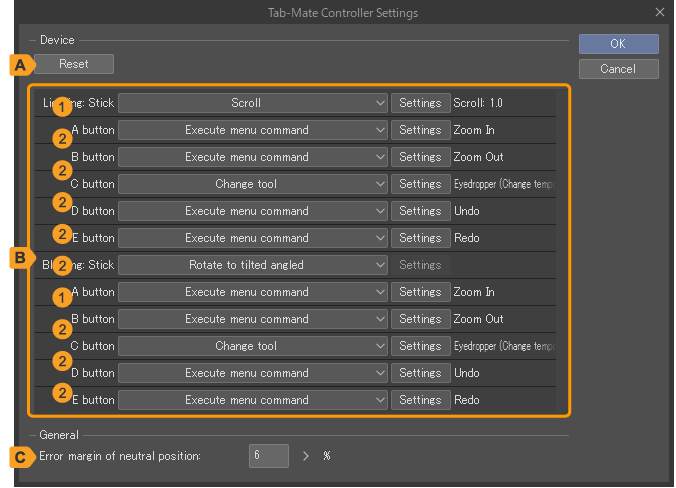
A.Zurücksetzen
Du kannst den Tab-Mate Controller auf die Standardeinstellungen zurücksetzen.
B.Funktionseinstellungen
Du kannst Funktionen den Tasten und dem Steuerknüppel des Tab-Mate Controllers zuweisen. Die Funktionen, die eingestellt werden können, variieren je nachdem, ob sie dem Steuerknüppel oder den Tasten zugewiesen werden.
1 Steuerknüppel
Funktionen, die du dem Steuerknüppel zuweisen kannst, sind wie folgt.
Deaktivieren | Weist dem Steuerknüppel keine Funktion zu. |
Scrollen | Scrollt die Leinwand in die Richtung, in die der Steuerknüppel geneigt ist. Durch Klicken auf Einstellungen wird das Einstellungen für Leinwandbedienung Dialogfeld geöffnet. Im Dialogfeld kannst den Bildlaufumfang der Leinwand festlegen. Schalte Geschwindigkeit festlegen ein, um die Leinwand mit einer fixierten Geschwindigkeit zu verschieben. |
Zu Neigungswinkel drehen | Dreht die Leinwand in die Richtung, in die der Steuerknüppel geneigt ist. |
Rotation durch Drehen | Dreht die Leinwand in die Richtung, in die der Steuerknüppel gedreht wird. Die Drehung des Steuerknüppels im Uhrzeigersinn dreht die Leinwand im Uhrzeigersinn. Durch Klicken auf Einstellungen wird das Einstellungen für Leinwandbedienung Dialogfeld geöffnet. Erhöhe den Drehwert für eine größere Rotation. |
Zoom durch Drehen | Durch Drehen des Steuerknüppels kannst du in die Leinwand hinein- und herauszoomen. Indem du den Steuerknüppel im Uhrzeigersinn drehst, kannst du in die Leinwand vergrößern. Indem du den Steuerknüppel gegen den Uhrzeigersinn drehst, kannst du die Leinwand verkleinern. Durch Klicken auf Einstellungen wird das Einstellungen für Leinwandbedienung Dialogfeld geöffnet. Erhöhe den Zoom Wert für eine größere Skalierung beim Ein- und Auszoomen. |
Zoomen mit hoch-runter, drehen mit links-rechts | Es gibt verschiedene Funktionen um den Steuerknüppel nach oben, unten, links und rechts zu neigen. ·Indem du den Steuerknüppel nach oben Neigst wird die Leinwand vergrößert. Indem du den Steuerknüppel nach unten Neigst wird die Leinwand verkleinert. ·Das Neigen des Steuerknüppels nach rechts dreht die Leinwand im Uhrzeigersinn. Das Neigen des Steuerknüppels nach links dreht die Leinwand gegen den Uhrzeigersinn. Durch Klicken auf Einstellungen wird das Einstellungen für Leinwandbedienung Dialogfeld geöffnet. Du kannst die Werte für Zoom und Drehen festlegen. Schalte Geschwindigkeit festlegen ein, um die Leinwand mit fixierter Geschwindigkeit zu skalieren. |
Pinsel | Verwende den Steuerknüppel, um die Größe deines Pinsels zu ändern. Neige ihn nach oben oder nach rechts, um die Pinselgröße zu vergrößern. Neige ihn nach unten oder nach links, um die Pinselgröße zu verkleinern. |
Zeitleiste | Du kannst auf der Zeitleiste-Palette zwischen den Frames wechseln. Neige ihn nach oben oder nach rechts, um den Rahmen der Zeitleisten Palette nach vorne zu verschieben. Neige ihn nach unten oder nach links, um den Rahmen der Zeitleisten Palette nach hinten zu verschieben. |
Parallel-Linien-Lineal | Drehen des Steuerknüppels dreht das Parallel-Linien-Lineal auf der Leinwand. |
2 Knopf
Du kannst den folgenden Tasten (A bis E( die folgenden Funktionen zuweisen. Wähle aus dem Dropdown-Menü die Funktion aus, die du jeder Taste zuweisen möchtest, um das entsprechende Einstellungs-Pop-up anzuzeigen. Das Dialogfeld wird auch angezeigt, wenn du auf Einstellungen tippst.
Deaktivieren | Dies deaktiviert die Tasten-Funktionen. |
Menübefehl ausführen | Drücke die Taste um den Menübefehl auszuführen. Aus den Einstellungen des Einstellungen für „Menübefehl ausführen“ Dialogfeld wähle den Menübefehl aus und weise ihm eine Taste zu. |
Optionsbefehl ausführen | Du kannst Hilfsfunktionen der Leinwand, die Tooleigenschaften Palette, die Sub-Tool Palette, die Ebeneneigenschaften Palette und die Zeichenfarbe zuweisen. In den Einstellungen des Einstellungen für „Optionsbefehl ausführen“ Dialogfelds wähle den Befehl aus und weise ihn einer Taste zu. |
Tool ändern | Schaltet ein Tool oder Sub-Tool vorübergehend um, wenn die Taste gedrückt wird. Aus den Einstellungen für Tool-Änderungen wähle den Befehl aus und weise ihm eine Taste zu. |
Modifikatortaste zuordnen | Du kannst den Tasten auch Modifikatortasten (Strg, Umschalten, Alt, Leertaste) zuweisen. Wähle Modifikatortasten aus und lege sie im Einstellungen um Modifikatortaste zu zuteilen Dialogfeld fest. Mehr als eine Modifikatortaste kann aus dem Einstellungen um Modifikatortaste zu zuteilen Dialogfeld ausgewählt werden. In diesem Fall entspricht es dem Drücken mehrerer Modifikatortasten. |
C.Fehlerspanne für neutrale Position
Passt die Empfindlichkeit des Steuerknüppels an, wenn er sich im Zentrum befindet. Wenn Probleme wie eine Leinwand, die nicht scrollt, wenn sie bedient wird, oder eine Leinwand, die von selbst scrollt, auftreten, können sie durch Anpassung dieses Werts verbessert werden.
Kurzmenüeinstellungen
Verwende das Kurzmenüeinstellungen Dialogfeld, um CLIP STUDIO PAINT-Menübefehle auf das Kurzmenü des Tab-Mate Controllers einzustellen.
·Windows-Benutzer: Öffne das Datei Menü > Tab-Mate Controller > Kurzmenüeinstellungen.
·mac OS-Benutzer: Öffne das CLIP STUDIO PAINTMenü > Tab-Mate Controller > Kurzmenüeinstellungen.
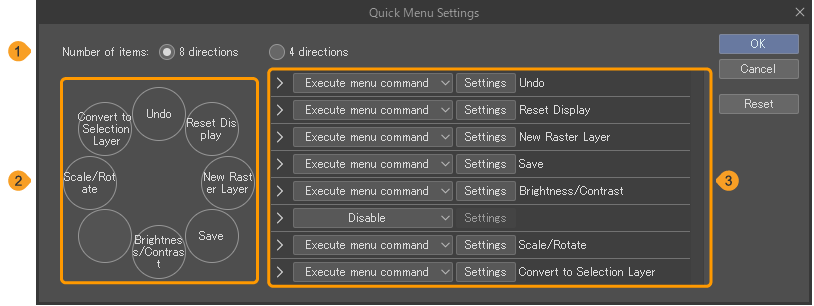
1 Anzahl der Elemente
Du kannst die Anzahl der Elemente auf 8 Richtungen oder 4 Richtungen einstellen.
2 Vorschau
Zeigt eine Vorschau der zugewiesenen Menüpunkte des Steuerknüppels an.
3 Funktionseinstellungen
Du kannst Funktionen im Hauptmenü und Untermenü im Kurzmenü zuweisen.
Das Hauptmenü ist das erste Menü, das angezeigt wird, wenn das Kurzmenü angezeigt wird. Das Untermenü wird angezeigt, solange der Steuerknüppel geneigt ist, um das entsprechende Element im Stammmenü auszuwählen. Tippe auf das Symbol links im Pulldown-Menü, um das Untermenü einzustellen.
Du kannst Folgendes im Hauptmenü und Untermenü einstellen.
·Deaktivieren: Weist kein Menüelement zu.
·Menübefehl ausführen: Weist eine CLIP STUDIO PAINT Funktion zu.
Durch Antippen von Einstellungen wird das Einstellungen für „Menübefehl ausführen“ Dialogfeld angezeigt, in dem du Befehle auswählen kannst, um sie dem Kurzmenü zuzuweisen.
Kurzmenü
Verwende den Tab-Mate Controller Steuerknüppel, um Menübefehle mit dem Kurzmenü auszuführen.
Notiz | Siehe weitere Details zur Position der Tasten des Tab-Mate Controllers in den Anweisungen, die im Paket enthalten sind. |
1Drücke die A-Taste auf dem Tab-Mate Controller. Halte die A-Taste gedrückt, während du das Kurzmenü durchstöberst.
2Neige den Steuerknüppel, um das Kurzmenü auf dem Monitor anzuzeigen.
3Neige den Steuerknüppel zur Menüoption, die du im Kurzmenü ausführen möchtest.
Wenn ein Untermenü festgelegt ist, wird das Untermenü angezeigt. Neige den Steuerknüppel zum Menübefehl, den du ausführen möchtest. Bringe den Steuerknüppel in die neutrale Position zurück, um zum Hauptmenü zurückzukehren.
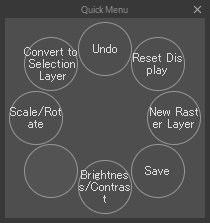
4Lass die A Taste auf dem Tab-Mate Controller los.
Das Loslassen der Taste führt einen Befehl aus.