Surface Dial (Windows)
CLIP STUDIO PAINT unterstützt die Bedienung mit dem Surface Dial. Bitte sehe auf der Surface Dial Hilfe-Seite nach, um Informationen zur Verbindung und zur Verwendung der grundlegenden Befehle zu erhalten.
Wähle Funktionen aus dem Surface Dial aus.
Um die Einstellungen des Surface Dials zu ändern, drücke lange auf das Surface Dial, nachdem du CLIP STUDIO PAINT gestartet hast. Das Surface Dial-Menü wird auf dem Bildschirm angezeigt.
Drehe das Surface Dial, um die Funktionen zu ändern. Der Surface Dial vibriert, wenn du das Tool wechselst. Der ausgewählte Funktionsname wird im Zentrum des Menüs angezeigt.
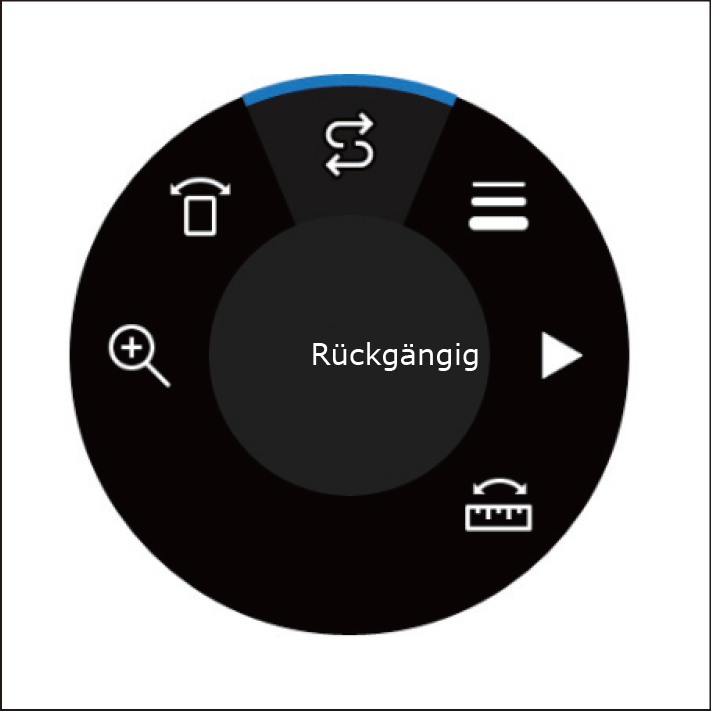
Klicke auf das Surface Dial, wenn die Funktion, die du möchtest, im Zentrum angezeigt wird. Das Menü verschwindet und die ausgewählte Funktion kann ausgeführt werden. Für weitere Details zur Ausführung der Funktion nach der Auswahl siehe die Surface Dial Funktionen.
Führe einen langen Druck auf dem Surface Dial aus, um das Menü aufzurufen, wenn du eine andere Funktion auswählen möchtest.
Surface Dial Funktionen
Wähle eine Funktion aus dem Menü, um sie zu nutzen.
Rein-/Rauszoomen
Verwende den Surface Dial, um die Anzeigegröße der Leinwand zu ändern.
Hineinzoomen | Drehe das Surface Dial nach rechts |
Herauszoomen | Drehe das Surface Dial nach links. |
An Bildschirm anpassen | Drücke das Surface Dial |
Leinwand drehen
Verwende das Surface Dial, um die Anzeige der Leinwand zu drehen.
Rechtsherum drehen | Drehe das Surface Dial nach rechts |
Linksherum drehen | Drehe das Surface Dial nach links. |
Display Rotation Zurücksetzen | Drücke das Surface Dial |
Rückgängig machen
Verwende das Surface Dial, um Aktionen rückgängig zu machen und zu wiederholen. Der Surface Dial wird jedes Mal vibrieren, wenn eine Aktion durchgeführt wird, egal ob es sich um Rückgängig oder Wiederholen handelt.
Rückgängig | Drehe das Surface Dial nach rechts |
Wiederholen | Drehe das Surface Dial nach links. |
Pinselgröße
Verwende das Surface Dial, um die Pinselgröße zu ändern.
Pinselgröße erhöhen | Drehe das Surface Dial nach rechts |
Pinselgröße verringern | Drehe das Surface Dial nach links. |
Notiz | ·Wenn das Tool mit der Umschalttaste gewechselt wurde, werden die Surface Dial-Bedienungen auf das vorherige Tool angewendet. ·Wenn das Zeichen-Tool durch die Toolumschaltung oder dem Endschalter ausgewählt wird, werden Surface Dial-Operationen auf das ausgewählte Tool angewendet. |
Zeitleiste
Verwende das Surface Dial, um die Zeitleiste zu steuern.
Zu nächstem Frame | Drehe das Surface Dial nach rechts |
Zu vorherigem Frame | Drehe das Surface Dial nach links. |
Abspielen und Stoppen auf der Zeitleiste | Drücke das Surface Dial |
Parallel-Linien-Lineal
Verwende das Surface Dial, um ein Parallel-Linien-Lineal zu steuern. Erstelle ein Parallel-Linien-Lineal mit dem Lineal Tool, bevor du diese Bedienung mit dem Surface Dial durchführst.
·Verwende das Lineal-Tool > Spezial-Lineal Sub-Tool, um ein Parallel-Linien-Lineal zu erstellen.
·Wenn es mehrere Parallel-Linien-Lineale auf der Leinwand gibt, wähle mit dem Objekt Tool das Parallel-Linien-Lineal aus, mit dem du arbeiten möchtest.
Drehe die Parallellinie nach rechts | Drehe das Surface Dial nach rechts |
Drehe die Parallellinie nach links | Drehe das Surface Dial nach links. |
Mache das Lineal horizontal oder vertikal. | Drücke das Surface Dial |