QUMARION (Windows/macOS)
Verbinde den QUMARION um 3D-Zeichenfiguren oder Materialposen einzustellen. Bitte beachte die Anweisungen, die der Verpackung beiliegen, um Details zur Verbindung und Bedienung des QUMARION zu erhalten.
Wichtig | ·Die Produktion des QUMARION wurde im Dezember 2022 eingestellt. ·Schließe oder trenne den QUMARION nicht von deinem Computer, während CLIP STUDIO PAINT läuft. CLIP STUDIO PAINT kann instabil werden, wenn du das tust. ·MacOS-Umgebungen, die auf Apple M-Serie-Chips laufen, sind nicht mit dem QUMARION kompatibel. |
QUMARION verwenden
Nachdem du den QUMARION verbunden hast, mache folgendes.
·Windows-Benutzer: Öffne das Datei Menü > QUMARION > QUMARION nutzen.
·mac OS-Benutzer: Öffne das CLIP STUDIO PAINT Menü > QUMARION > QUMARION nutzen.
Die 3D-Zeichenfigur oder der 3D-Charakter wird auf die Leinwand geladen. Wähle QUMARION aktivieren im Objekt-Launcher, um die QUMARION-Eingabe zu aktivieren.

Wenn du die Pose des QUMARION änderst, ändert sich die 3D-Zeichenfigur oder der 3D-Charakter in CLIP STUDIO PAINT.
QUMARION Objekt-Launcher Einstellungen
Verbinde den QUMARION, um Folgendes zum Objekt-Launcher hinzuzufügen.
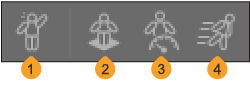
1 QUMARION aktivieren
Du kannst die Eingabe des QUMARION deaktivieren und aktivieren. Wenn mehrere QUMARIONs angeschlossen sind, werden so viele QUMARION aktivieren angezeigt, wie die Anzahl der angeschlossenen QUMARION beträgt. Du kannst bis zu fünf QUMARION verbinden.
Wenn du mehrere 3D-Zeichnungsfiguren oder Materialien auf der Leinwand hast, kannst du QUMARION aktivieren antippen, was den Knopf blau angezeigt. Rot wird um den Knopf angezeigt wenn du es ausschaltest.
2 Immer erden
Wenn eingeschalten, wird der 3D-Charakter oder das Material immer an den Boden des 3D-Raums (Boden) gebunden sein, wenn es mit QUMARION betrieben wird.
3 Kalibrierung
Bevor du QUMARION aktivieren antippst, schalte die Kalibrierung ein, um die 3D-Zeichenfigur oder Materialpose als Basis festzulegen und dann die Änderungen im QUMARION widerzuspiegeln.
Wenn die Kalibrierung ausgeschaltet ist und QUMARION aktivieren aktiviert ist, wird die aktuelle QUMARION-Pose auf die 3D-Zeichnungsfigur oder das Material übertragen.
Du kannst bei der Kalibrierung auch Korrekturen vornehmen.
4 Beschleunigungssensor
Wenn eingeschaltet, wird der im QUMARION eingebettete Beschleunigungssensor aktiviert.
Kalibrierung
Wenn es eine Fehlausrichtung zwischen der QUMARION-Pose und der 3D-Zeichnungsfigur oder dem Material gibt, kannst du die Kalibrierungsinformationen verwenden, um dies zu korrigieren.
Nutze die Kalibrierung zur Berichtigung
Wenn der QUMARION in einer Pose ist, die auf beiden Seiten ähnlich ist, aber die 3D-Zeichnungsfigur oder das Material das nicht widerspiegelt, kannst du es korrigieren.
1Tippe im Objekt-Launcher auf Kalibrierung.
2Bediene den QUMARION so, dass die Pose der des 3D-Charakters entspricht.
3Tippe im Objekt-Launcher auf QUMARION aktivieren. Der angezeigte 3D-Charakter und die QUMARION-Pose werden identisch sein.
Du kannst die angepassten Kalibrierungseinstellungen aus Kalibrierungs-Information exportieren exportieren. Wenn du diese Kalibrierungsinformationen nutzen möchtest, kannst du die Datei aus Kalibrierungs-Information importieren importieren.
Kalibrierungs-Information importieren
Du kannst auch QUMARION-Kalibrierungsdateien (Erweiterung: qnca) importieren, um eine Kalibrierungskorrektur durchzuführen, indem du Folgendes tust.
·Windows-Benutzer: Öffne das Datei Menü > QUMARION > Kalibrierungs-Information importieren.
·mac OS-Benutzer: Öffne das CLIP STUDIO PAINT Menü > QUMARION > Kalibrierungs-Information importieren.
Notiz | Du kannst auch Kalibrierungsdateien (Erweiterung: qnca) importieren, die in der Legacy-Version von CLIP STUDIO ACTION erstellt wurden. |
Kalibrierungs-Information exportieren
Um die Korrekturinformationen der QUMARION-Kalibrierung als QUMARION-Kalibrierungsdatei (Erweiterung: qnca) zu exportieren, führe bitte folgende Schritte aus.
·Windows-Benutzer: Öffne das Datei-Menü > QUMARION > Kalibrierungs-Information exportieren.
·mac OS-Benutzer: Öffne das CLIP STUDIO PAINT Menü > QUMARION > Kalibrierungs-Information exportieren.