Galaxy-Serie (Android)
Du kannst die einzigartigen Funktionen von Galaxy auf Geräten der Samsung-Galaxy-Serie in CLIP STUDIO PAINT verwenden.
DeX Modus
Nutze CLIP STUDIO PAINT im DeX-Modus auf kompatiblen Galaxy-Geräten und verbinde es mit deinem Bildschirm oder Wacom One.
Notiz | Bitte sieh dir auf der Einstellungen und Hilfe Seite der Galaxy-Serie weitere Details zum DeX Modus an. |
Die Leinwand auf einem externen Monitor anzeigen.
Gehe zum Ansicht Menü > Leinwand auf externem Monitor anzeigen, um nur die Leinwand auf dem angeschlossenen Bildschirm anzuzeigen. Das ist nützlich, wenn du deine Arbeit auf einem großen Bildschirm überprüfen möchtest.
Anzeige auf deinem Computer
Installiere die DeX-Modus-Anwendung auf Windows und verbinde sie mit deinem Galaxy-Tablet oder -Smartphone, um CLIP STUDIO PAINT, das auf deinem Windows-Gerät installiert ist, zu nutzen.
Wenn im DeX-Modus angezeigt, ändern sich die Spezifikationen wie folgt:
·Standardmäßig wird auf der Leinwand eine Scrollleiste angezeigt.
·Standardmäßig sind Pinsel- und Stift Cursor auf die Größe der Pinselspitzenform eingestellt.
Air Actions
Wenn du ein Modell verwendest, das S Pen Air Actions unterstützt, wie zum Beispiel die Galaxy Tab S-Serie, kannst du Air Actions verwenden, um CLIP STUDIO PAINT zu bedienen.
Notiz | Bitte sehe dir auf der Einstellungen und Hilfe Seite der Galaxy-Serie weitere Informationen zu benutzerdefinierten Einstellungen von Air Actions an. |
S Pen Aktion Einstellungen
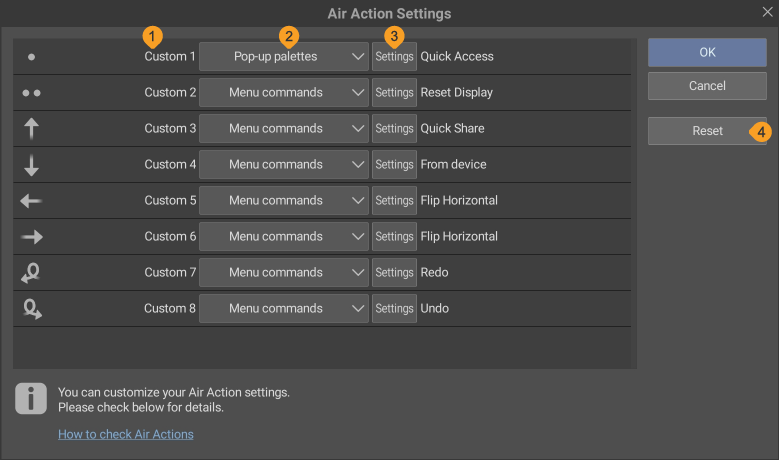
Du kannst Air Action Einstellungen unter CLIP STUDIO PAINT-Logo-Menü > S Pen Aktionseinstellungen vornehmen.
1 Air Action Bedienungen
Bedienungen in CLIP STUDIO PAINT die du Air Actions zuweisen kannst.
2 Zugewiesene Funktionen
Die CLIP STUDIO PAINT-Bedienungen können aus dem Dropdown-Menü zur Zuweisung von Air Actions ausgewählt werden. Sobald du ein Element auswählst, wird das Dialogfeld der ausgewählten Funktion angezeigt.
3 Einstellungen
Tippe darauf, um ein zur zugewiesenen Aktion passendes Dialogfeld anzuzeigen. In diesem Dialogfeld kannst du kannst detaillierte Bedienungen einstellen.
4 Zurücksetzen
Tippe, um die Air Action Einstellungen auf ihren ursprünglichen Zustand zurückzusetzen.
Tastaturbefehle für Air Actions einstellen
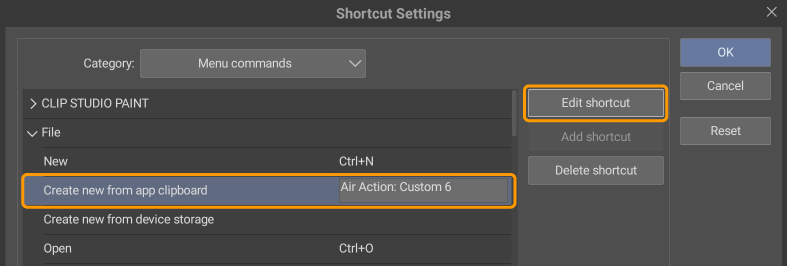
Wenn du ein Gerät verwendest, das S Pen Air Actions unterstützt, kannst du Tastaturbefehlseinstellungen für Air Actions festlegen. Wähle die Funktion für den Tastaturbefehl aus und tippe auf Tastaturbefehle bearbeiten. Das führt den Tastaturbefehl aus. Tippe auf den Bildschirm, wenn die Air Action-Bewegung, die du einstellen möchtest, angezeigt wird. Tippe zur Bestätigung auf OK.