Auto-Actions
Du kannst Auto-Actions in Clip Studio Paint verwenden, um wiederholte Prozesse mit mehreren Schritten aufzuzeichnen und zu automatisieren, wie z. B.das Erstellen von Prägeeffekten, das Duplizieren und Ausschneiden von Ordnern usw.
Du kannst die Palette Auto-Action über das Menü Window > Auto-Action aufrufen.
Notiz | Auto-Aktionen sind in Clip Studio Paint DEBUT nicht verfügbar. |
Die Palette "Auto-Action" zeigt eine Liste der aufgezeichneten Auto-Actions und der Befehle für die Aufzeichnung und Verwaltung von automatischen Aktionen.
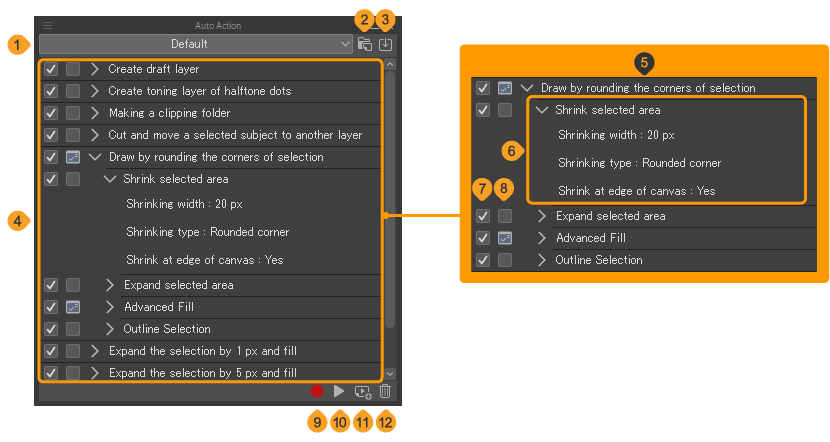
1 Auto-Action-Set wechseln
2 Neues Auto-Action-Set erstellen
3 Auto-Action-Set hinzufügen
Lädt ein von Clip Studio Assets heruntergeladenes Auto-Action-Set Material.
4 Auto-Action-Liste
Eine Liste von Auto-Actions, die in einem Auto-Action-Set registriert sind.
Du kannst mit der rechten Maustaste auf die Liste der Auto-Actions klicken oder lange darauf drücken, um das Kontextmenü anzuzeigen, in dem du die Auto-Actions oder ihre Befehle bearbeiten kannst.
5 Auto-Action
Eine Einstellung, um mehrere Vorgänge aufzuzeichnen und die aufgezeichneten Vorgänge auszuführen. Vorgänge können durch eine automatische Aktion ausgeführt werden. Tippe auf den Namen der Auto-Action oder auf das Symbol links davon, um die aufgezeichneten Operationen der Auto-Action anzuzeigen oder auszublenden.
6 Befehl
Eine in der Auto-Action aufgezeichnete Aktion. Klicke auf das Symbol auf der linken Seite, um alle aufgezeichneten Einstellungen aus einem Dialogfeld anzuzeigen, wenn der Vorgang in der automatischen Aktion aufgezeichnet wird.
7 Run-Switch
Wenn diese Option ausgeschaltet (nicht markiert) ist, wird der entsprechende Befehl innerhalb der Auto-Action nicht ausgeführt.
8 Einstellungen ändern-Switch
Wenn diese Option aktiviert ist, wird der Dialog zur Konfiguration der Einstellungen angezeigt, wenn der entsprechende Befehl ausgeführt wird. Sobald die Einstellungen konfiguriert sind, wird die Ausführung der automatischen Aktion fortgesetzt. Wenn diese Funktion ausgeschaltet ist, werden die Einstellungen zum Zeitpunkt der Aufnahme der automatischen Aktion ausgeführt.
9 Aufzeichnung einer Auto-Action starten oder stoppen
10 Abspielen einer Auto-Action
11 Hinzufügen einer neuen Auto-Action
12 Löschen einer Auto-Action
Bedienung eines Auto-Action-Sets
Ein automatischer Aktionssatz ist eine Gruppe von mehreren automatischen Aktionen. Die Palette Auto-Action kann für jedes Auto-Aktions-Set umgeschaltet werden, so dass man je nach Verwendung, Häufigkeit der Verwendung usw. bequem mehrere Auto-Aktions-Sets erstellen kann.
Neues Auto-Action-Set erstellen
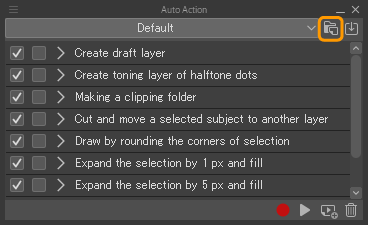
Klicke auf Neues Set erstellen in der Palette Auto-Action. Alternativ kann es auch durch Auswahl von Neues Set erstellen aus dem Auto-Action-Palettenmenü erstellt werden.
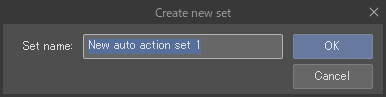
Gib im Dialog Neues Set erstellen einen Namen für das Set ein und klicke auf OK.
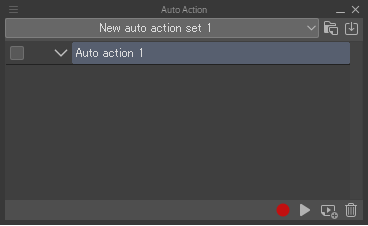
Eine Auto-Aktion wird in der Palette Auto-Action erstellt, sobald ein neues Set erstellt wird.
Auto-Action-Sets wechseln
Du kannst zwischen den automatischen Aktionssätzen wechseln, indem du im Pulldown-Menü die Option Auto-Action-Set auswählst.
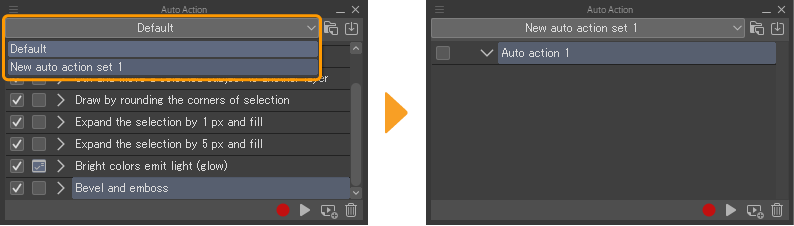
Ein Auto-Action-Set löschen
Wähle aus dem Pulldown-Menü die automatische Aktionsgruppe aus, die du löschen möchtest.
Du kannst ein Auto Action Set auch löschen, indem du Set löschen aus dem Auto-Action Palettenmenü wählst.
Ein Auto-Action-Sets duplizieren
Wähle das Auto-Action-Set aus, das du aus dem Dropdown-Menü duplizieren möchtest.
Du kannst ein Auto Action Set auch duplizieren, indem du Set duplizieren aus dem Auto-Action Palettenmenü wählst.
Ein Auto-Action-Set umbenennen.
Wähle aus dem Pulldown-Menü das Autoaktionsset aus, das du umbenennen möchtest.
Du kannst ein Auto Action Set auch umbenennen, indem du Einstellungen für Set aus dem Auto-Action Palettenmenü auswählst.
Exportieren eines Auto-Action-Sets
Du kannst das aktuell angezeigte Auto-Aktions-Set in eine Auto-Aktions-Set-Datei (Erweiterung: laf) exportieren und speichern, indem du Set exportieren aus dem Auto-Action-Palettenmenü wählst.
Ein Auto-Action-Set importieren
WähleSet importieren aus dem Auto-Action Palettenmenü, um eine Auto Action Set Datei (Erweiterung: laf) in die Auto-Action Palette zu laden. Unter Windows/macOS/iPad kannst du eine Auto-Aktion auch importieren, indem du die Datei in die Palette Auto-Action ziehst und fallen lässt.
Auto-Actions benutzen
Eine Auto-Action besteht aus Einstellungen für die Aufzeichnung und Ausführung von Vorgängen. Sobald du Aktionen in einer Auto-Action aufgezeichnet hast, kannst du die aufgezeichneten Aktionen automatisch ausführen.
Eine Auto-Action hinzufügen
Wähle aus dem Pulldown-Menü das Auto-Action-Set aus, das du hinzufügen möchtest.
Du kannst eine Auto-Aktion hinzufügen, indem du auf der Palette Auto-Action auf Auto-Action hinzufügen tippst oder Auto-Action hinzufügen aus dem Menü der Palette Auto-Action auswählst.
Gib einen Namen ein, sobald eine Auto-Action zur Palette Auto-Action hinzugefügt wurde. Du kannst auch bestätigen, indem du die Eingabetaste auf der Tastatur drückst. Du kannst den Namen auf Tablets mit der Bildschirmtastatur bestätigen.
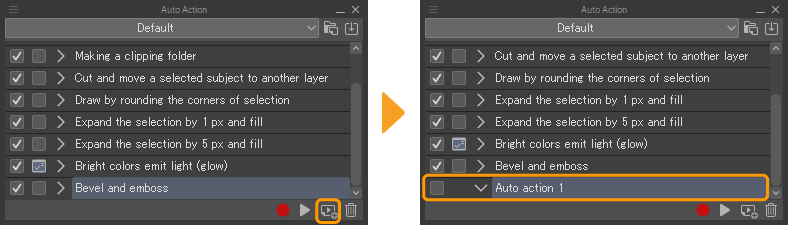
Aufzeichnung von Vorgängen in einer Auto-Action
Wähle die Auto-Action, für die du einen Vorgang aufzeichnen möchtest. Auch wenn du eine Auto-Action auswählst, für die bereits eine Bedienung aufgezeichnet wurde, kannst du immer noch neue Bedienungen darauf aufzeichnen.
Tippen Sie auf Beginne Auto-Action-Aufnahme aus der Auto-Action-Palette aufzuzeichnen.
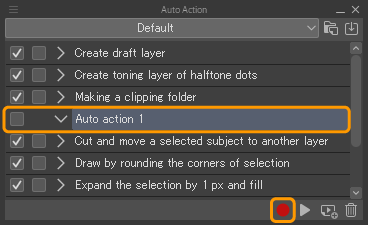
Führe die Vorgänge aus, die du in der automatischen Aktion aufzeichnen möchtest. Diese werden als Liste von Befehlen in der automatischen Aktion angezeigt. Wenn alle Vorgänge abgeschlossen sind, tippe auf Auto-Action-Aufnahme beenden. Ein Vorgang wird nun in der Auto-Action aufgezeichnet.
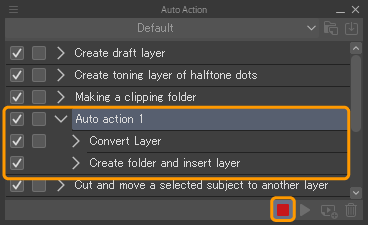
Bei Tool- und Subtool-Vorgängen kann nur die Bewegung von Ebenen und Auswahlen aufgezeichnet werden. Keine anderen Vorgänge können aufgezeichnet werden. Außerdem gibt es möglicherweise Paletten- und Menüvorgänge, die nicht aufgezeichnet werden können.
Eine Auto-Action ausführen
Wähle in der Palette Auto-Action die automatische Aktion aus, die du abspielen möchtest, und tippe auf Auto-Action-Wiedergabe beginnen oder tippe doppelt auf sie. Die Auto-Bedienung wird wiederholt und die aufgezeichnete Bedienung wird nun ausgeführt.
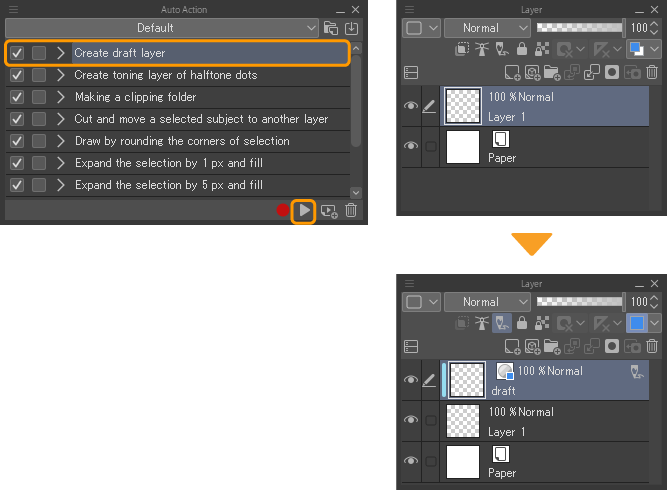
Automatische Aktionen können auch über die Palette Quick-Access Palette oder über Tastenkombinationen wiedergegeben werden.
Nur bestimmte Befehle abspielen
Wenn ein bestimmter Befehl innerhalb der automatischen Aktion ausgewählt wird, werden die Vorgänge ab dem ausgewählten Befehl ausgeführt. Wenn du das Kontrollkästchen für einen Befehl in der PaletteAuto-Action deaktivierst, kannst du die Befehle mit Ausnahme der deaktivierten wiedergeben.
Ändern der Reihenfolge von Auto-Actions und Befehlen
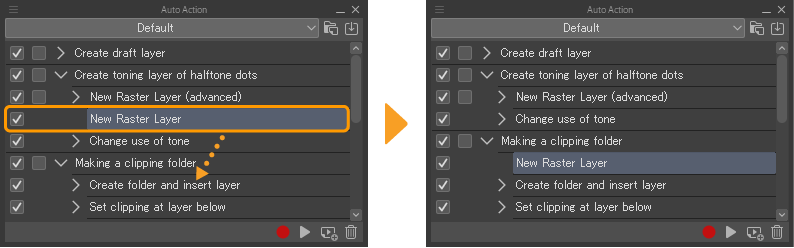
Wähle die Auto-Action aus, die du ändern möchtest, und ziehe die Auto-Action an die gewünschte Position in der Palette Auto-Action. Ausgewählte Befehle können auch zu anderen Auto-Actions verschoben werden.
Durch Auswahl von automatischen Aktionen und Befehlen bei gedrückterStrg oder Umschalten kann man auch mehrere automatische Aktionen und Befehle auswählen. Wenn jedoch mehrere Befehle ausgewählt werden, sind sie auf Befehle innerhalb derselben Auto-Action beschränkt.
Löschen einer Auto-Action
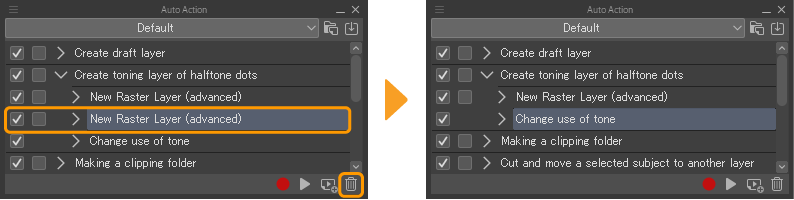
Wähle in der Palette Auto-Action die Auto-Action oder den Befehl aus, den du löschen möchtest und tippe auf Auto-Action löschen. Klicke zur Bestätigung auf OK.
Umbenennen einer Auto-Action
Du kannst eine automatische Aktion in der Palette Auto-Action umbenennen. Wählen Sie die Autoaktion, die Sie umbenennen möchten, und wählen Sie dann Auto-Action umbenennen aus dem Auto-Action-Palettenmenü, um den neuen Namen einzugeben.
Eine Auto-Action duplizieren
Du kannst eine Auto-Aktion duplizieren, indem du die Auto-Aktion, die du duplizieren möchtest, in der Auto-Action-Palette auswählst und Auto-Action duplizieren aus dem Auto-Action-Palettenmenü wählst.
Um einen Befehl in einer Auto-Action zu duplizieren, markiere den Befehl und wähle Befehl duplizieren aus dem Auto-Action-Plaettenmenü.
Eine Auto-Action in eine andere Auto-Action-Gruppe verschieben oder duplizieren.
Wähle die Auto-Action, die du verschieben möchtest, aus der Palette Auto-Action. Wählen Sie das Ziel des Autoaktionssatzes aus dem Menü Auto-Action in ein anderes Set verschieben in der Palette Auto-Action. Du kannst eine Auto-Action in einen ausgewählten Auto-Action-Set verschieben.
Wenn du die Auto-Aktion im ursprünglichen Auto-Aktions-Set behalten willst, wähle Auto-Action in ein anderes Set kopieren aus demAuto-Action-Palettenmenü und wähle das Auto-Action-Set, das du duplizieren willst.
Ändern der Anzeige der Auto-Action-Palette
Tastenmodus
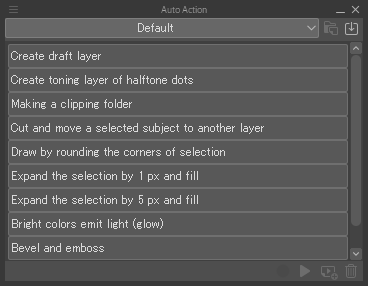
Wenn du den Schaltflächenmodus aus dem Menü der Auto-Actionpalette auswählst, werdedu eine Auto-Action einfach durch Antippen ausführen kannst.
Im Tastenmodus können jedoch keine Auto-Actions und Befehle eingestellt werden. Du kannst den Tastenmodus erneut auswählen, um zur ursprünglichen Anzeige zurückzukehren.
Action Einstellungsleiste einblenden
Wähle im Palettenmenü Auto-Action die Option Action Einstellungsleiste einblenden, um die Schaltflächen und das Pulldown-Menü oberhalb der Liste der automatischen Aktionen ein- oder auszublenden.
Befehlsleiste einblenden
Wähle im Palettenmenü Auto-Action die Option Befehlsleiste einblenden, um die Schaltflächen unter der Liste der automatischen Aktionen ein- oder auszublenden.