Panorama-Material bearbeiten
Panorama-Materialien können über die Tool-Details-Palette importiert, bearbeitet und exportiert werden.
Wenn du ein Panorama-Material mit dem Tool Objekt oder aus der Objekt-Liste auswählst, werden panorama-bezogene Einstellungen in der Tooleinstellungen-Palette und in der Tool-Details-Palette > Kategorie: Panorama angezeigt.
Wenn ein anderes 3D-Material ausgewählt ist, werden Panorama-Materialien unter Tool-Details-Palette > Panorama-Kategorie angezeigt.
Panorama-Materialien anpassen
Das Aussehen von Panorama-Materialien kann mit den folgenden Einstellungen in den Tooleinstellungen- und Tool-Details-Paletten angepasst werden.
Fischaugenperspektive
Du kannst eine Fischaugenperspektive auf ein Panorama anwenden, indem du in der Tool-Details-Palette oder in der Tooleinstellungen-Palette die Fischaugenperspektive aktivierst. Je größer die Zahl, desto breiter ist der Blickwinkel des Panoramas auf der Leinwand. Jedoch kann es zu Verzerrungen an den Rändern des Panoramabildes kommen.
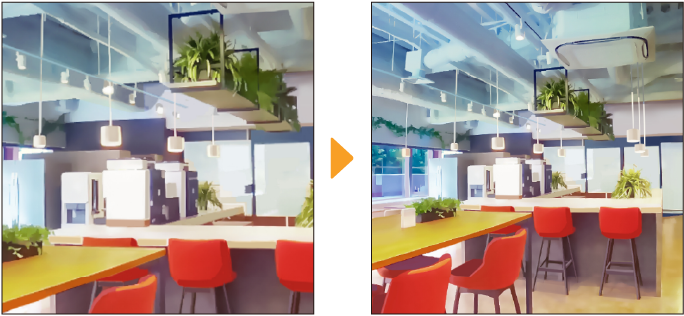
Perspektive
Schalte die Perspektive unter Tooleinstellungen- oder Tool-Details-Palette > Kamera-Kategorie ein, um die Perspektive der gesamten 3D-Ebene anzupassen und den Bereich dessen, was sichtbar ist, zu ändern.
Da diese Einstellung alles auf der 3D-Ebene betrifft, kann eine zu hohe Einstellung das Aussehen anderer 3D-Materialien auf dieser Ebene verzerren.
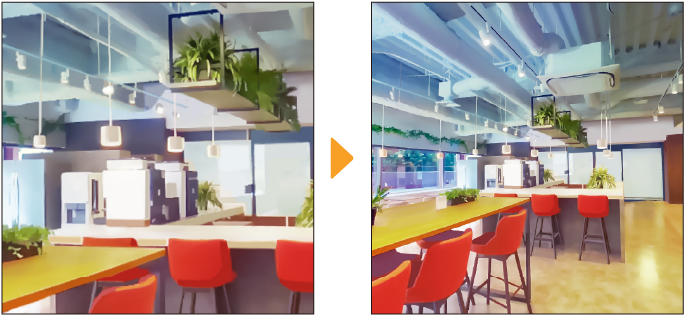
Panorama-Material importieren
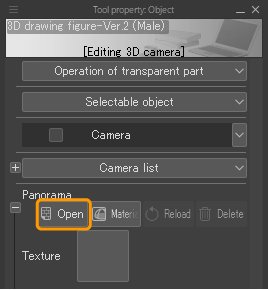
Um ein Panorama zu importieren, wähle eine 3D-Ebene aus, gehe dann zur Tool-Details-Palette > Panorama-Kategorie und tippe auf Öffnen. Wähle in dem geöffneten Dialogfeld ein Bild aus, das als Panorama in die 3D-Ebene importiert werden soll.
Notiz | Du kannst kein Panorama-Material importieren, wenn der Projektionsmodus in der Tool-Details-Palette > Kamera-Kategorie auf Parallele Projektion eingestellt ist. |
Folgenden Dateiformate können importiert werden: Clip Studio Format (Erweiterung: clip), bmp, jpeg, tga, png, WebP, tiff, Adobe Photoshop-Dokument (Erweiterung: psd) und Adobe Photoshop Großes Dokument (Erweiterung: psb).
Die besten Ergebnisse erzielst du, wenn du Panoramabilder importierst, z. B.von Panoramakameras, die 360-Grad-Bilder aufnehmen können, oder gleichwinklige Bilder, die von 3D-Software exportiert wurden.
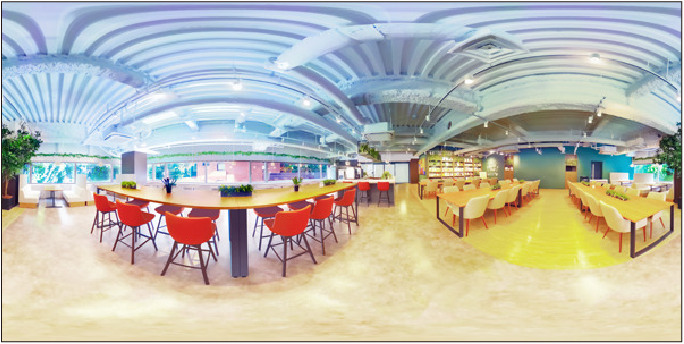
Du kannst auch UV-Maps importieren, die aus der Tooleinstellungen- oder Tool-Details-Palette exportiert wurden. Weitere Informationen zum Exportieren von UV-Maps findest du unter „UV-Map exportieren“.
Panorama-Material aktualisieren
Nachdem du ein Bild als Panorama importiert hast, kannst du alle Änderungen, die an der Originaldatei vorgenommen wurden, in einer anderen Leinwand oder App aktualisieren, indem du auf Neu laden in den Tooleinstellungen- oder Tool-Details-Palette > Panorama-Kategorie tippst.
UV-Map exportieren
Du kannst ein Panorama oder eine gesamte 3D-Ebene als Panorama UV-Map (Panoramabild) exportieren.
Panoramabild exportierten
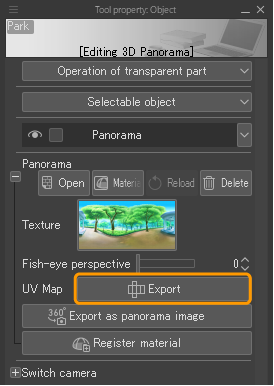
Ein Panorama-Material oder ein als Panorama importiertes Bild kann als UV-Map im CLIP STUDIO-Format (Erweiterung: clip) unter Tooleinstellungen- oder der Tool-Details-Palette > Panorama-Kategorie > UV-Map > Exportieren exportiert werden.
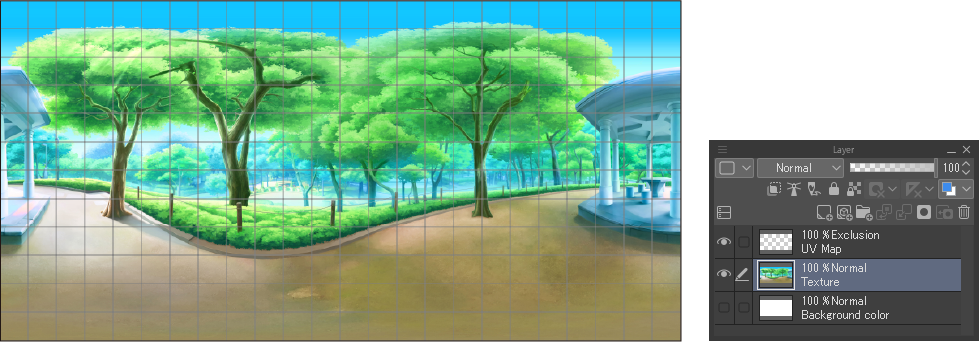
Die exportierte UV-Map-Datei ist in drei Rasterebenen unterteilt: Textur, die aus dem Panorama-Bild besteht, Hintergrundfarbe, die mit einer einzigen Farbe gefüllt ist, und UV-Map mit Gitterlinien zum Bearbeiten.
3D-Ebene als UV-Map exportieren
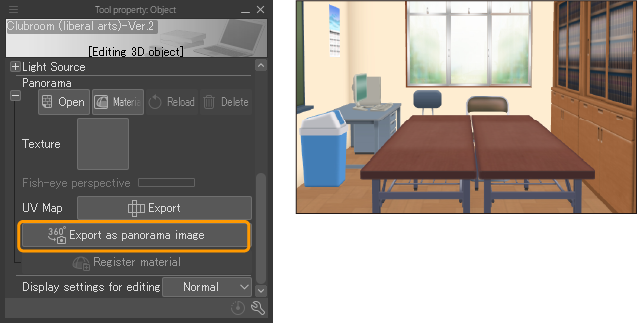
Du kannst eine gesamte 3D-Ebene als UV-Map im CLIP STUDIO-Format (Erweiterung: clip) unter Tooleinstellungen- oder Tool-Details-Palette > Panorama-Kategorie > Als Panoramabild exportieren exportieren.
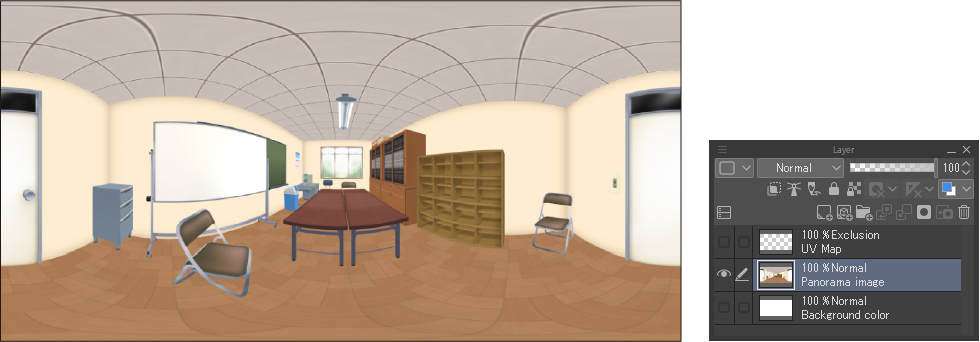
Die exportierte UV-Map-Datei ist in drei Rasterebenen unterteilt: Textur, die aus dem Panorama-Bild besteht, Hintergrundfarbe, die mit einer einzigen Farbe gefüllt ist, und UV-Map mit Gitterlinien zum Bearbeiten.3D-Materialien und Texturen werden mit der UV-Map exportiert.
Das Bild wird auf die Position der Kamera zentriert, wobei die Einstellungen für Neigung und Drehung auf die Standardwerte gesetzt werden. Bereiche, in denen nichts auf der 3D-Ebene platziert ist, werden transparent sein.
Notiz | Du kannst die Kameraposition unter Tooleinstellungen- oder Tool-Details-Palette > Kamera-Kategorie einstellen. |
Panorama-Material registrieren
Du kannst importierte Panoramabilder als Panoramamaterialien registrieren.
Um ein Panoramamaterial zu registrieren, wähle es mit dem Tool Objekt aus und tippe auf das Symbol Panorama registrieren im Objekt-Launcher oder tippe auf Material registrieren in der Palette Tooleinstellungen oder Tool-Details > Panorama-Kategorie.
Das Dialogfeld für die Materialeigenschaften wird geöffnet. Gib den Materialnamen und den Speicherort an und tippe dann auf OK, um das Panorama-Material zur Materialpalette hinzuzufügen.
Notiz | In CLIP STUDIO PAINT DEBUT können keine Materialien registriert werden. |