Teamwork
Nutze die Teamwork-Funktion, um mehrere Seiten-Dateien nacheinander mit mehreren Teammitgliedern über die CLIP STUDIO Cloud zu bearbeiten. Diese Funktion unterscheidet sich von der Gruppenarbeit, da sie es den Benutzern ermöglicht, auch von Tablets und Smartphones aus zu arbeiten.
Schau dir mehr über die CLIP STUDIO Teamwork-Funktion auf den CLIP STUDIO ASK und Clip Studio TIPS Seiten an.
Wichtig | Um Teamwork zu nutzen, muss ein Teamleiter ein Team mit Teammitgliedern erstellen, die alle in CLIP STUDIO angemeldet sein müssen. Du kannst nicht an Teamwork teilnehmen, wenn du offline bist. |
Team erstellen
Erstelle ein Team und lade Mitglieder ein.
Der Teamleiter kann von seinem CLIP STUDIO ACCOUNT aus: Teams erstellen, Mitglieder einladen, Mitglieder verwalten, etc.
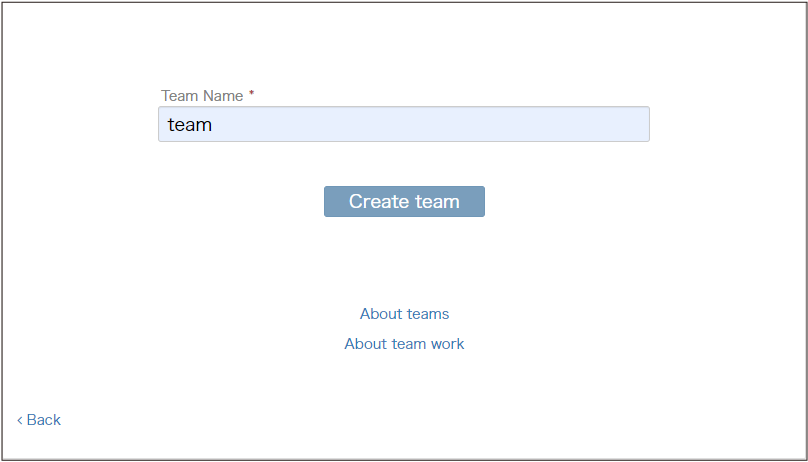
Tippe auf Team erstellen. Gebe einen Teamnamen ein und tippe auf Team erstellen.
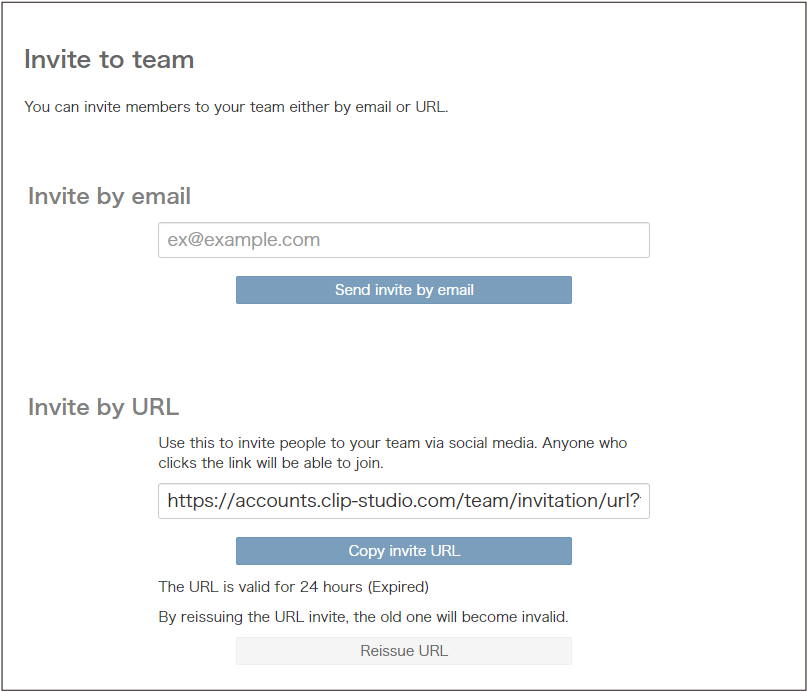
Lade alle Benutzer, die du als Teammitglieder einladen möchtest, durch Tippen auf Zum Team einladen ein. Du kannst wählen, ob du per E-Mail einladen möchtest, indem du eine E-Mail-Adresse eingibst, die den Einladungs-URL sendet, oder indem du die Einladungs-URL selbst ausgibst und teilst.
Dem Team beitreten
Eingeladene Teammitglieder können dem Team über die Einladungs-E-Mail oder die Einladungs-URL beitreten. Tippe auf Team beitreten, um als Teammitglied hinzugefügt zu werden.

Die Arbeit mit dem Team teilen.
Arbeitsdateien werden mit dem Team durch CLIP STUDIO geteilt. Alle Mitglieder im Team können Daten hochladen, um sie zu teilen.
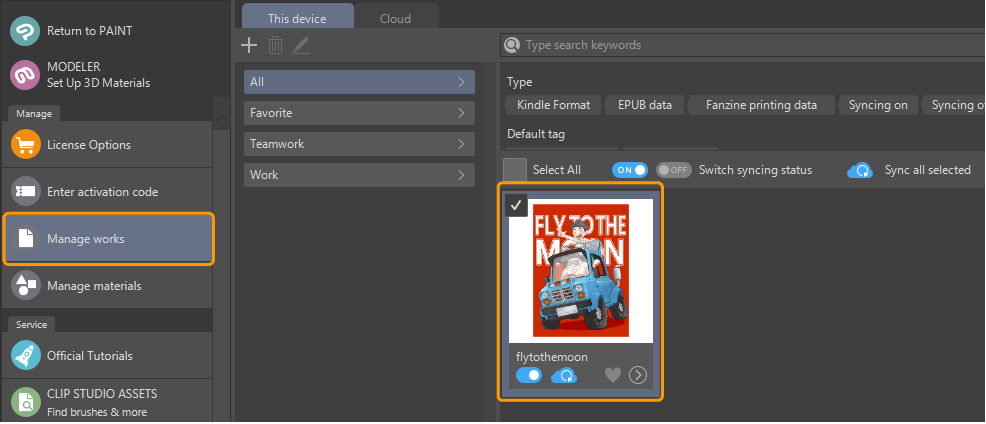
In CLIP STUDIO gehe zu Werke verwalten > Dieses Gerät und lade die Arbeitsdateien hoch, die du für die Teamarbeit in der Cloud aktivieren möchtest, indem du auf Synchronisieren Ein tippst. Tablet-Benutzer können Dateien zum Hochladen, aus In dieser App Auswählen.
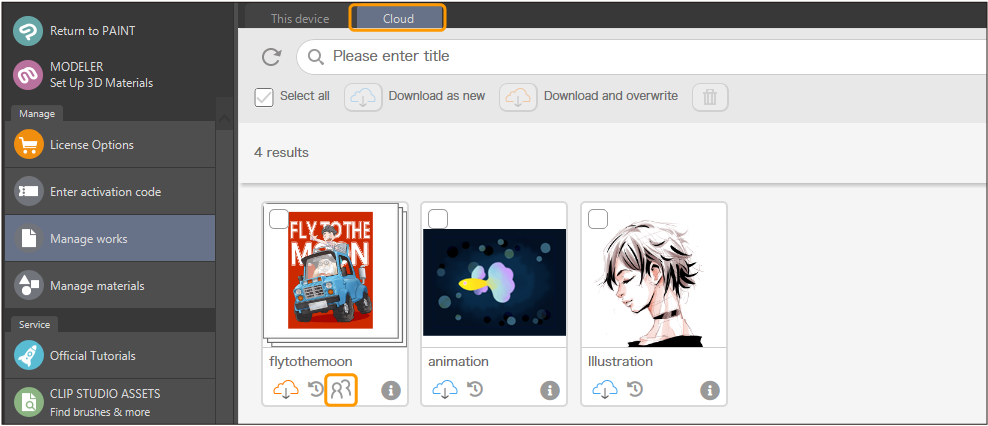
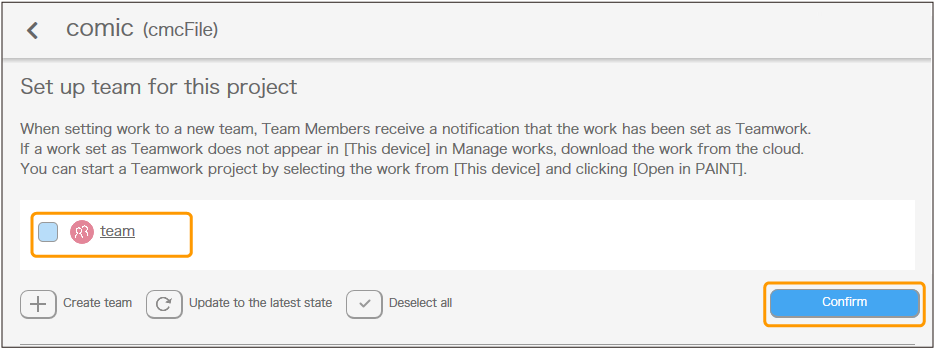
Gehe zu Werke verwalten > Cloud und aktiviere Teamwork für die Arbeitsdatei.
Wähle das Team aus, das daran arbeiten wird, und tippe auf Bestätigen.
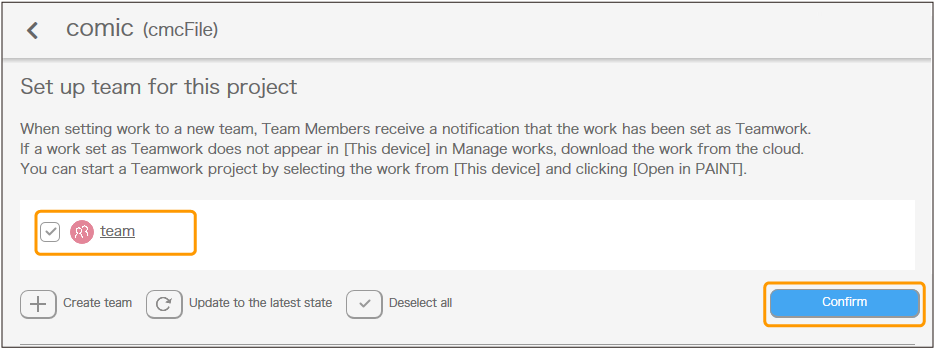
Wenn die Teamwork-Einrichtung abgeschlossen ist, wird das Teamwork-Symbol in der Cloud blau. Alle hochgeladenen Dateien werden von allen Mitgliedern in ihrem Werke verwalten Bereich > Cloud einsehbar sein.
Das Mitglied, das die Datei hochlädt, wird als Besitzer dieser Datei festgelegt. Nur der Besitzer der Arbeit kann die Teamwork-Einstellungen deaktivieren.
Alle Teammitglieder können die Datei sehen, aber nur der Besitzer der Datei wird Cloud-Speicher nutzen, um sie zu hosten. Andere Mitglieder werden keinen Cloud-Speicherplatz verlieren, um die Datei zu hosten.
Geteilte Werke herunterladen.
Sobald ein Werk als Teamwork festgelegt ist, können andere Teammitglieder es aus CLIP STUDIO herunterladen.
In CLIP STUDIO, gehe zu Werke verwalten > Cloud.
Tippe auf das Teamwork-Symbol in der oberen rechten Ecke, um zur Mein Teamwork Ansicht zu wechseln, die nur Arbeiten in der Cloud anzeigt, die für Teamwork festgelegt sind. Auf Smartphones kannst du das Teamwork-Symbol oben in Werke verwalten > Cloud umschalten.
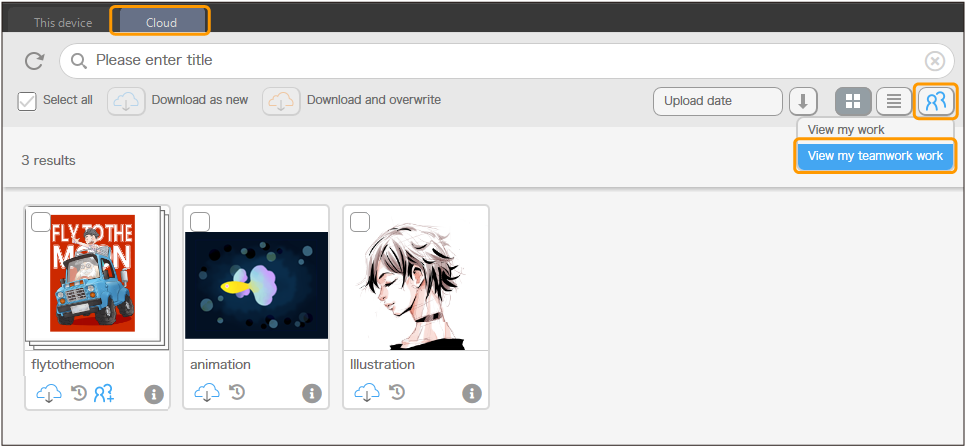
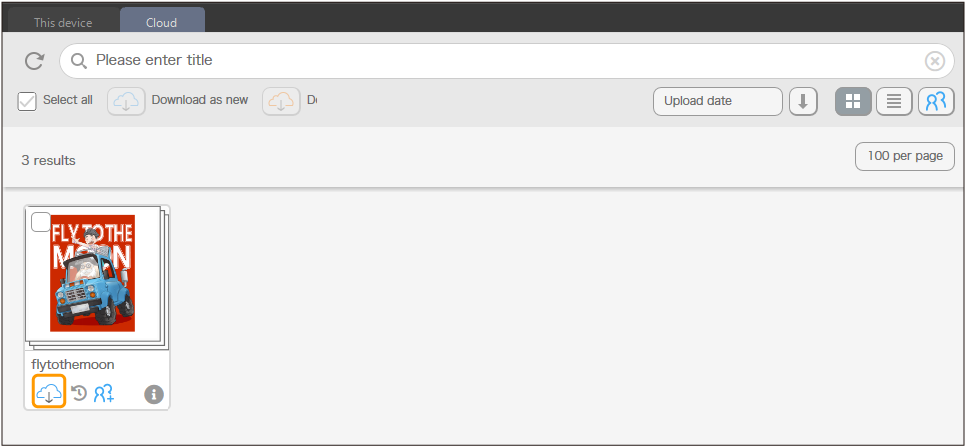
Tippe auf das Download-Symbol, um Teamwork-Arbeit aus der Cloud herunterzuladen.
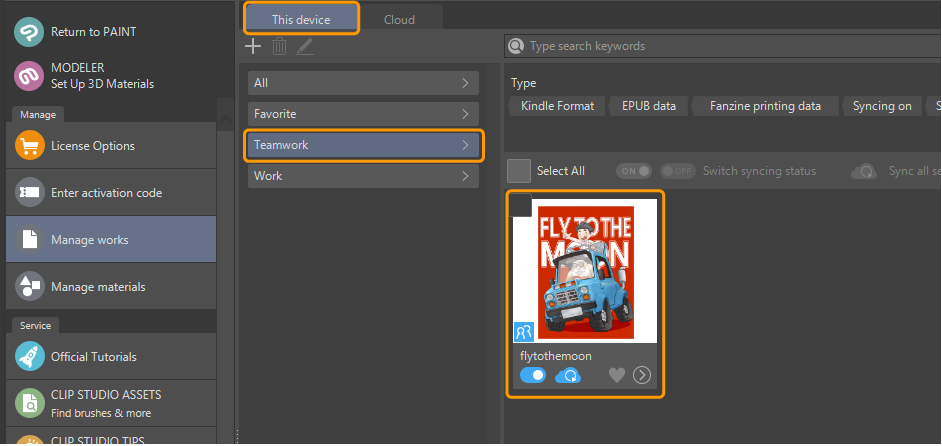
Heruntergeladene Arbeitsdateien werden in Dieses Gerät unter Werke verwalten > Teamwork angezeigt und können in CLIP STUDIO PAINT bearbeitet werden. Dateien, die für Teamwork festgelegt sind, werden durch ein Teamwork-Symbol auf dem Miniaturbild angezeigt.
Notiz | Wähle Nachrichten über den Nachrichten-Button in CLIP STUDIO aus, um Nachrichten im CLIP STUDIO Profil anzuzeigen. Du wirst eine Nachricht erhalten, wenn eine Teamwork-Datei geteilt wird. Du kannst Werke herunterladen, indem du auf Teamwork-Datei herunterladen tippst. |
Werke Bearbeiten
Gehe im CLIP STUDIO Menü zu Werke verwalten, um eine Teamwork-Datei zu öffnen und mit dem Bearbeiten in CLIP STUDIO PAINT zu beginnen.
Wichtig | Du musst online sein und dich in CLIP STUDIO einloggen, um die Datei zu bearbeiten. Wenn du offline bist oder nicht bei CLIP STUDIO angemeldet bist, kannst du die Seiten nur „Schreibgeschützt öffnen“. |
Öffne die Seite, an der du arbeiten möchtest, und bearbeite sie.
Du wirst das CLIP STUDIO ACCOUNT-Symbol des Teammitglieds, das gerade eine Seite bearbeitet, auf dem Miniaturbild der Datei angezeigt sehen. Du wirst in diesem Fall die Seite nicht bearbeiten können. Du kannst die Datei nur „Schreibgeschützt öffnen“.
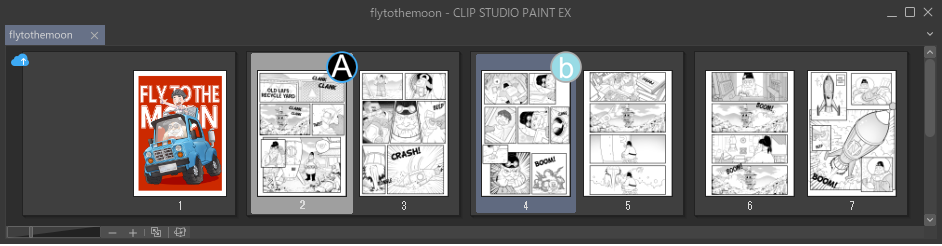
Durch Speichern und Schließen der Seite, an der du gearbeitet hast, wird die Seite in der Cloud synchronisiert.
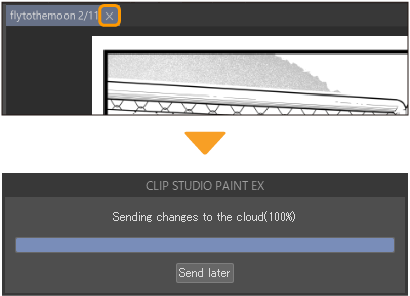
Notiz | Wenn du beim Schließen der Seite auf Später senden geklickt hast, werden deine Änderungen nicht mit der Cloud synchronisiert. Auch wenn die Seite geschlossen ist, werden die Änderungen auf die Cloud-Daten übertragen und erscheinen für andere Teammitglieder als aktuelle Bearbeitung, bis der Vorgang abgeschlossen ist. Die Seite kann im schreibgeschützten Modus geöffnet werden, kann aber nicht bearbeitet werden. |
Teamwork-Dateibeschränkungen
Bearbeiten kann bei einigen Teamwork-Dateien während der Bearbeitung gesperrt werden.
Während eine der folgenden Aufgaben ausgeführt wird, wird die Verwaltungsdatei (.cmc) für die Bearbeiten gesperrt sein. Einzelne Seiten können immer noch bearbeitet werden.
·Seiten verschieben
·Seiten duplizieren
·Seiten hinzufügen
·Eine andere Datei als Seite importieren
Während eine der folgenden Aufgaben ausgeführt wird, wird die Verwaltungsdatei (.cmc) und die entsprechenden Seiten für die Bearbeiten gesperrt. Andere Seiten können immer noch bearbeitet werden.
·Eine Seite mit einer anderen Datei ersetzen.
·Zusammenführen oder Aufteilen von Doppelseiten
·Seiten löschen
Während eine der folgenden Aufgaben ausgeführt wird, wird die Verwaltungsdatei (.cmc) und alle Seiten für die Bearbeitung gesperrt sein.
·Storyeditor Verwenden
·Projekt Einstellungen Verändern
Ein Projekt synchronisieren
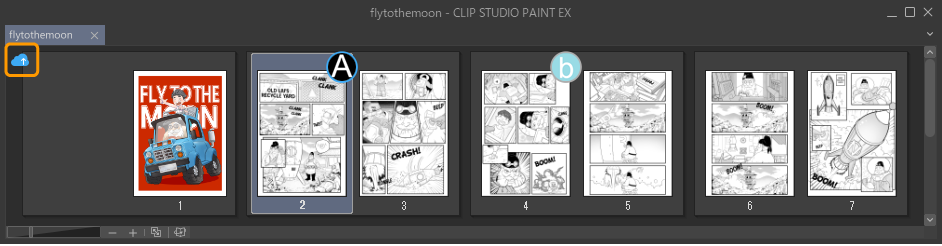
Wenn du deine Seitenbearbeitungen nicht mit der Cloud synchronisiert hast oder wenn du möchtest, dass deine Arbeit die Aktualisierungen anderer Mitglieder widerspiegelt, tippe auf Jetzt synchronisieren im Seitenverwaltungsfenster. Alle Seiten werden auf die neueste Version synchronisiert.
Überprüfe das Synchronisierungsprotokoll
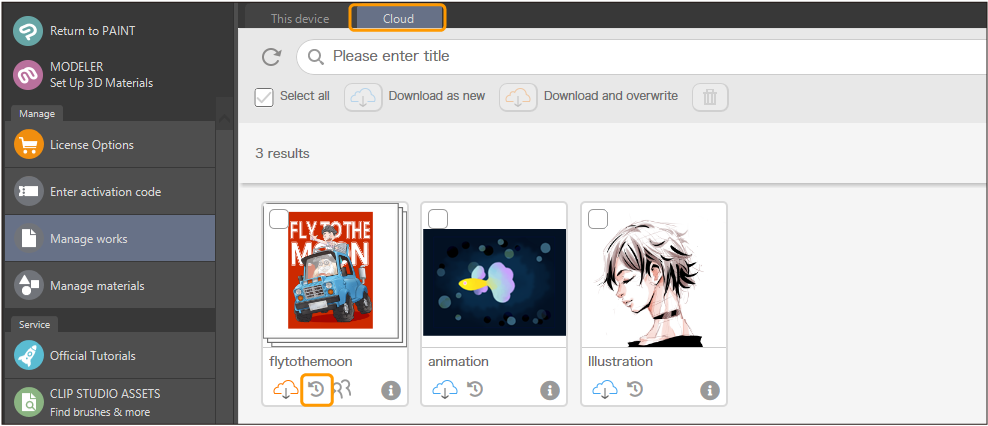
Jedes Mal, wenn eine Seite mit der Cloud synchronisiert wird, wird dies im Aktualisierungsprotokoll protokolliert.Überprüfe das Aktualisierungsprotokoll, indem du im Clip Studio Menü zu Werke verwalten gehst und auf das Teamwork-Symbol der Datei tippst.
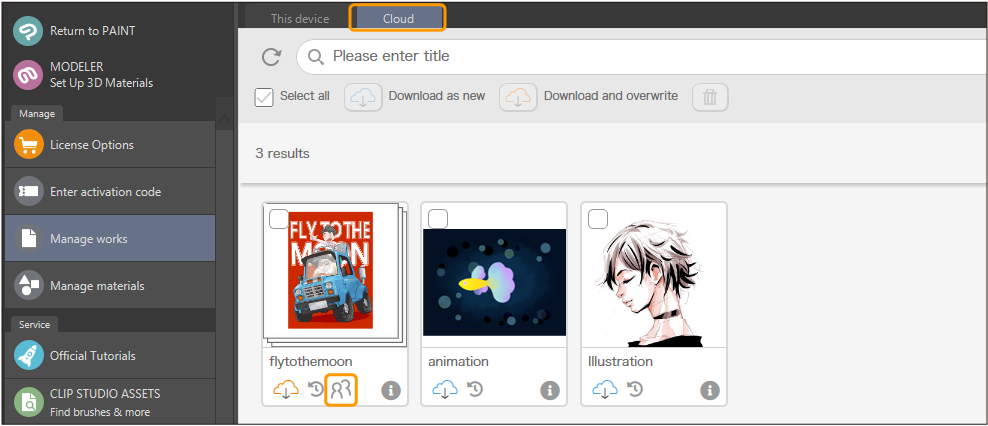
Die Teamwork-Informationen werden mit dem Aktualisierungsprotokoll angezeigt.
Zur letzten Version Zurücksetzen
Jedes Mal, wenn ein Teammitglied die Datei synchronisiert, wird sie als Aktualisierungsverlauf in der Datei in der Cloud gespeichert.
Der Dateibesitzer kann eine frühere Dateiversion herunterladen, indem er zum Cloud-Tab im CLIP STUDIO Werke verwalten-Menü geht und auf Vorherige Version herunterladen tippt. Dies ist nützlich, wenn du eine bestimmte Seite wiederherstellen möchtest.
 s
s
Das Aktualisierungsprotokoll der Datei speichert Dateiänderungen für 30 Tage. Nach 30 Tagen, wird das Aktualisierungsprotokoll gelöscht und nur die neueste Arbeit bleibt übrig.
Teamwork Deaktivieren
Dateibesitzer können Teamwork in ihren Dateien über das Menü Werke verwalten in CLIP STUDIO deaktivieren.
Tippe auf das Teamwork-Symbol auf der Datei. Aktiviere das Kästchen für "Aus" für die Teamwork-Einstellung und tippe dann auf Einstellungen, um Teamwork zu deaktivieren.
Team löschen
Der Teamleiter kann das Team im Teams verwalten Menü aus seinem CLIP STUDIO ACCOUNT löschen. Das Löschen des Teams deaktiviert auch Teamwork-Dateien.
Notiz | Einzelne Mitglieder können ein Team verlassen, ohne dass das gesamte Team gelöscht wird. Teamleiter und Teammitglieder können das Team über das Teams verwalten Menü in ihrem CLIP STUDIO ACCOUNT verlassen. Jedoch kann der Teamleiter das Team nicht verlassen, wenn es keinen anderen Teamleiter gibt. Der Teamleiter hat auch die Möglichkeit, Mitglieder zu löschen. |