Storyeditor nutzen
Der Storyeditor ermöglicht es dir, Text auf mehreren Seiten einzugeben und zu bearbeiten.Öffne den Storyeditor, indem du im Story Menü > Text bearbeiten > Storyeditor öffnest.
Wichtig | ·Wenn du den Storyeditor öffnest, wird dein Bearbeitungsverlauf auf jeder Seite gelöscht.Protokoll oder Rückgängig kann dann nicht genutzt werden. Nach dem Öffnen des Storyeditors wird der Verlauf des Storyeditors in der Protokoll Palette angezeigt. Dieser verschwindet jedoch, wenn du den Storyeditor schließt. ·Du musst deinen Text aktualisieren, bevor du den Storyeditor öffnest, wenn die Daten in einer Version von CLIP STUDIO PAINT vor Ver. 1.4.1, in Manga Studio 5 oder in IllustStudio erstellt wurden. Wähle den Text mit dem Text Tool oder dem Objekt Sub-Tool aus und um eine Bestätigungsmeldung anzuzeigen. |
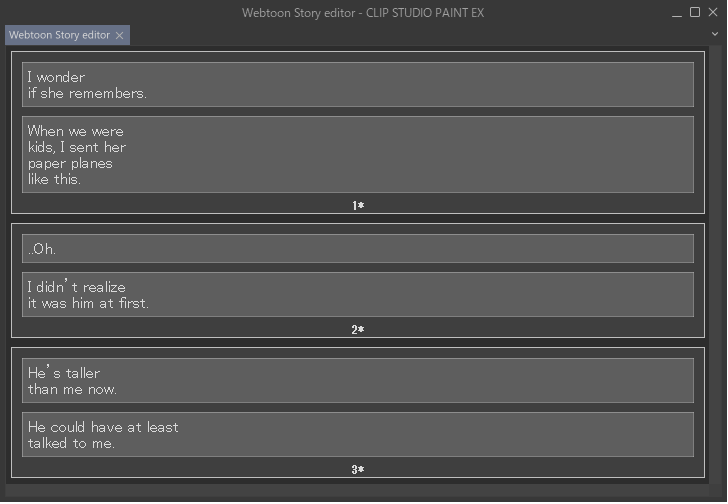
Der Storyeditor verfügt über einen Bereich, der den gesamten Text auf jeder Seite im Seitenrahmen anzeigt und die einzelnen Textzeilen in Textfeldern anzeigt. Wenn du Text hast, der bereits in deinem Projekt ist, wird er in den Textfeldern angezeigt. Wenn es jedoch Sprechblasen- und Textebenen gibt, die auf der Leinwand nicht sichtbar sind, werden sie im Storyeditor nicht angezeigt.
Notiz | Wenn du das Layout des Storyeditors oder die Schriftart ändern möchtest, kannst du dies in den Einstellungen unter Bearbeiten > Text bearbeiten > Ansicht ändern. |
Text im Storyeditor eingeben
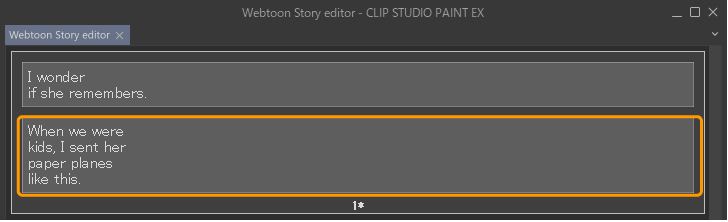
Tippe auf das Textfeld der Seite, die du bearbeiten möchtest. Wenn der Textcursor angezeigt wird, kannst du mit der Texteingabe beginnen.
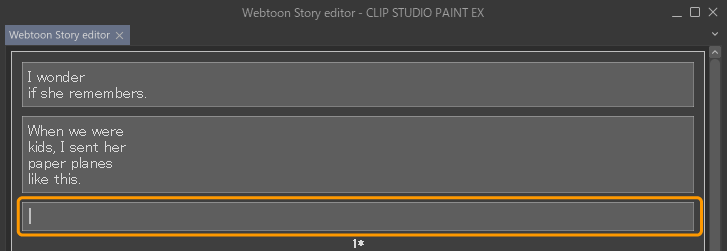
Wenn du ein neues Textfeld zu einer Seite hinzufügen möchtest, tue Folgendes:
·Drücke Shift + Enter am Anfang oder Ende des Textfeldes.
·Drücke die Enter-Taste zweimal am Anfang oder Ende des Textfeldes.
·Wähle das Story Menü > Text bearbeiten > Neuer Text aus.
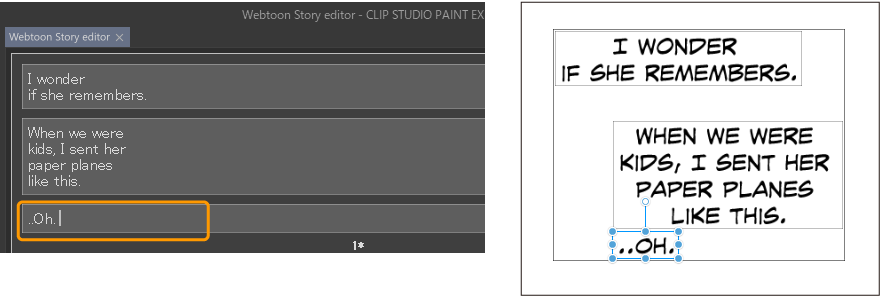
Wenn Text zum Storyeditor hinzugefügt wird, wird eine neue Textebene zur Leinwand hinzugefügt.
Notiz | Stelle ein, wie neuer Text angezeigt wird und wie die Textebenen in den Einstellungen > Text bearbeiten > Neuer Text hinzugefügt werden. |
Textfelder Aufteilen
Du kannst Textfelder im Storyeditor aufteilen. Die Seite wird dadurch in zwei separate Linien aufgeteilt.
Tippe auf das Textfeld und verschiebe den Cursor an die Stelle, an der du den Text teilen möchtest, dann drücke Shift + Enter. Das Textfeld wird an dieser Stelle aufgeteilt.
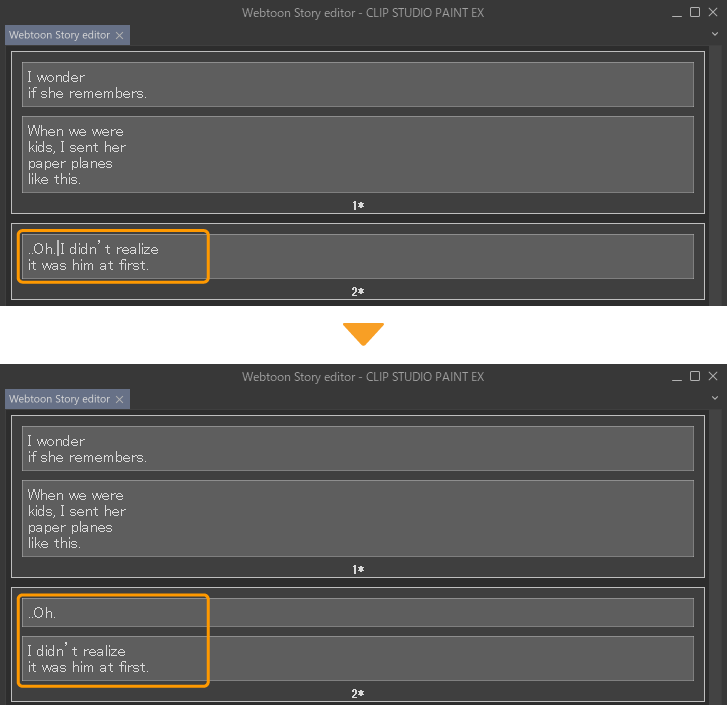
Notiz | Du kannst auch zweimal auf Enter drücken, um Segmente zu teilen. Du kannst ändern, wie Segmente in den Einstellungen > Text bearbeiten > Zeilenumbrüche/Abstände aufgeteilt werden. |
Text zusammenführen
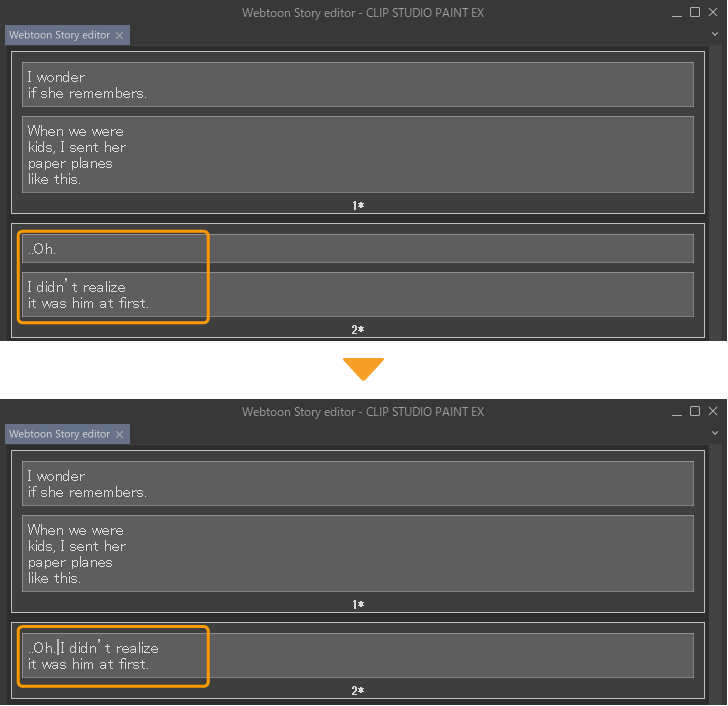
Du kannst auch Textfelder im Storyeditor zusammenfügen. Durch die zusammenführung, wird es zu einer Linie auf der Seite.
Tippe auf das Textfeld, das du zusammenfügen möchtest, und führe die folgende Schritte aus:
Windows
·Um mit dem vorherigen Abschnitt zusammenzufügen, platziere den Textcursor am Anfang des Textes und drücke die Rücktaste.
·Um mit dem nächsten Abschnitt zusammenzufügen, platziere den Textcursor am Ende des Textes und drücke die Löschtaste.
macOS
·Um mit dem vorherigen Abschnitt zusammenzufügen, platziere den Textcursor am Anfang des Textes und drücke die Löschtaste.
·Um mit dem nächsten Abschnitt zusammenzufügen, platziere den Textcursor am Ende des Textes und drücke fn + Löschen.
iPad/Android
Um mit dem vorherigen Abschnitt zusammenzufügen, platziere den Textcursor am Anfang des Textes und drücke die X-Taste. Du kannst den Text nicht mit dem nächsten Abschnitt zusammenführen.
Verschiebe und dupliziere den Text
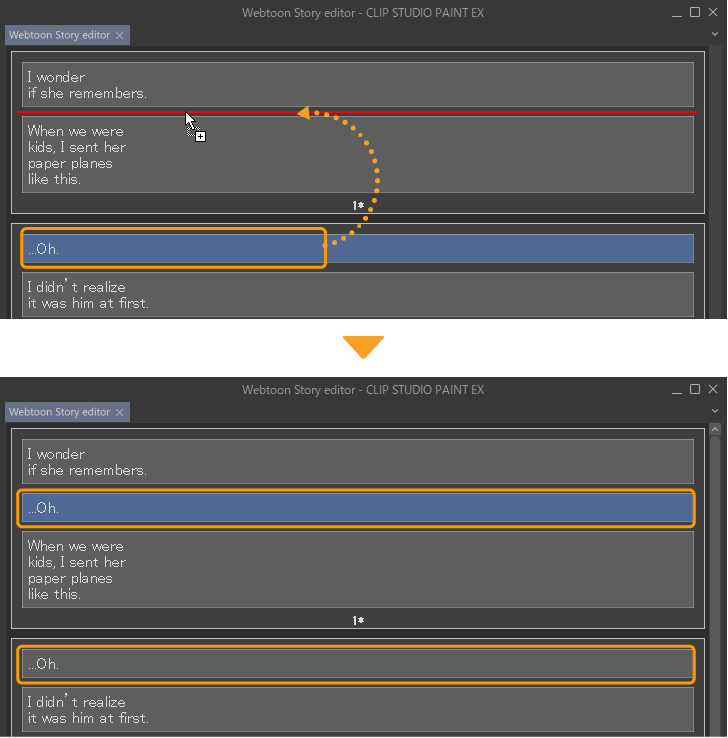
Du kannst Text im Storyeditor auf verschiedene Seiten verschieben. Du kannst den Text auch auf derselben Seite verschieben.
Text Verschieben
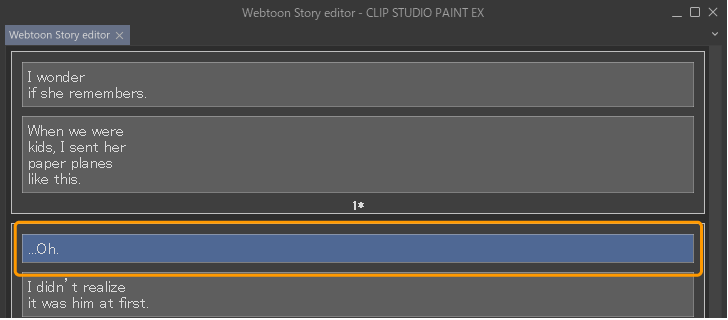
Halte Strg gedrückt und tippe auf das Textfeld, um es auszuwählen. Du kannst mehrere Textflächen auf einmal verschieben.
Ziehe das Textfeld dorthin, wo du es haben möchtest. Das Textfeld wird sich zur neuen Position verschieben.
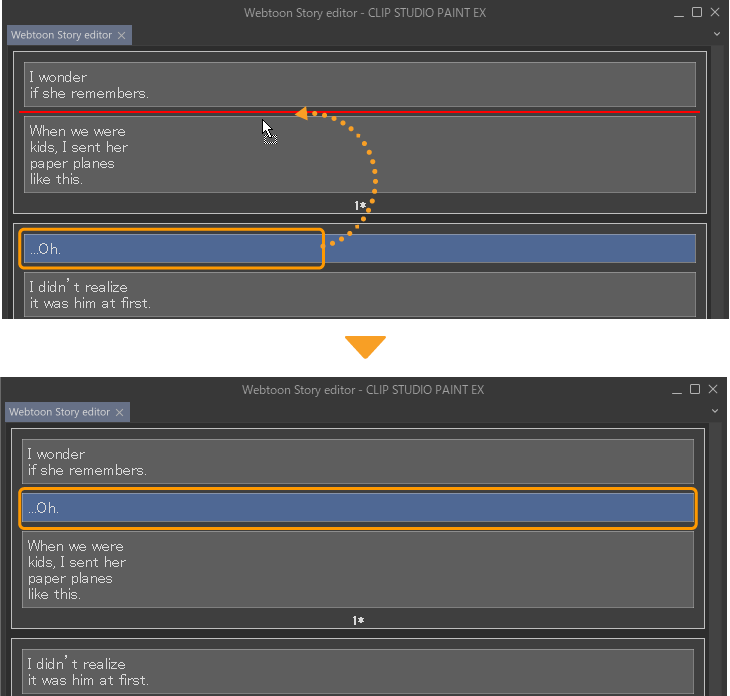
Wenn du das Textfeld auf derselben Seite verschiebst, wird sich die Art und Weise, wie es auf der Leinwand angezeigt wird, nicht ändern. Verwende Tools wie das Objekt Sub-tool, um die Textposition zu ändern. Wenn du den Text auf eine andere Seite verschiebst, wird der Text auf dieser anderen Seite angezeigt.
Text duplizieren
Wähle den Text auf die gleiche Weise aus, wie wenn du ihn verschieben würdest. Während du die Alt-Taste gedrückt hältst, ziehe das Textfeld an die Stelle, an der du es duplizieren möchtest.
Text löschen
Halte Strg gedrückt und tippe auf das Textfeld, um es auszuwählen.
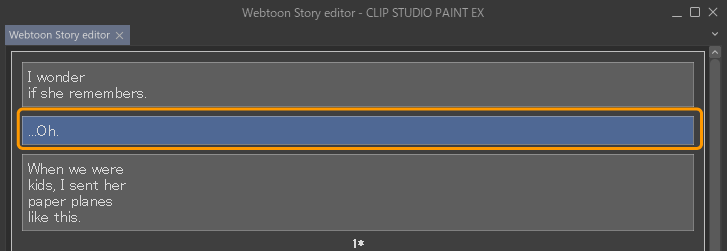
Drücke die Löschen-Taste oder gehe zum Story Menü > Text bearbeiten > Text löschen. Du kannst mehrere Textfelder auf einmal löschen.
Tooleigenschaften auf Text anwenden
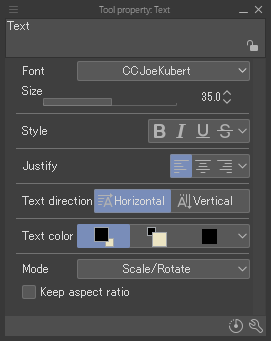
Die Einstellungen für den Text werden in der Tooleigenschaften Palette des Text Tools angezeigt.
Tippe auf das Textfeld, dessen Einstellungen du ändern möchtest, während du die Strg-Taste gedrückt hältst. Du kannst die Einstellungen auf mehrere Textbereiche gleichzeitig anwenden.
Wähle das Text Tool aus und ändere die Einstellungen in der Tooleigenschaften Palette oder der Sub-Tool Palette.
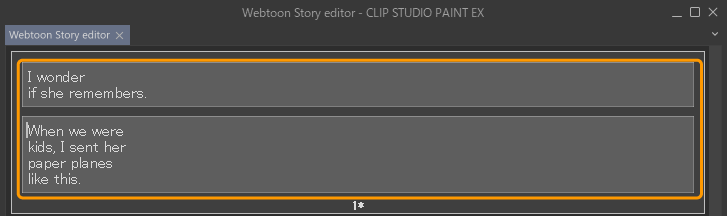
Wähle das Story Menü > Text bearbeiten > Tooleigenschaften auf Text anwenden. Nachdem diese Einstellung angewendet wurde, wird es im Storyeditor keine sichtbare Änderung geben.
Die Seite, auf der die Texteinstellungen geändert wurden, wird vom Seiten-Manager aus geöffnet. Die Einstellungen werden in der Tooleigenschaften Palette für den Text auf der Leinwand widergespiegelt.
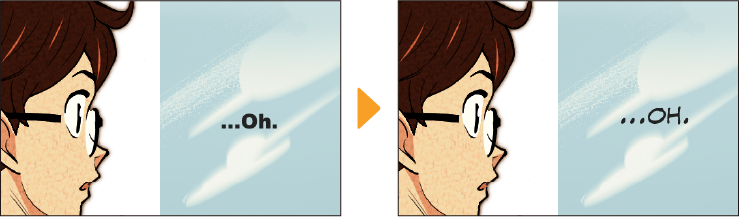
Finden und ersetzen
Du kannst Text mithilfe des Storyeditors finden und ersetzen.
Wähle das Story Menü > Text bearbeiten > Finden und ersetzen aus. Wenn das Finden und ersetzen Dialogfeld erscheint, gib den Text, den du suchst, in Suchtext ein und tippe dann auf Suchen.
Du kannst deine Suche auf Fall nicht differenzieren einstellen und die Suchrichtung angeben.
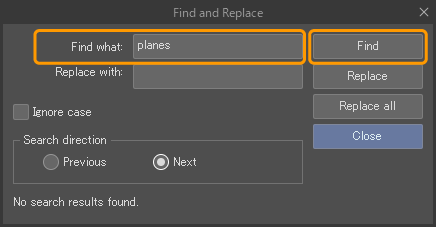
Der in Suchtext eingegebene Text wird hervorgehoben.
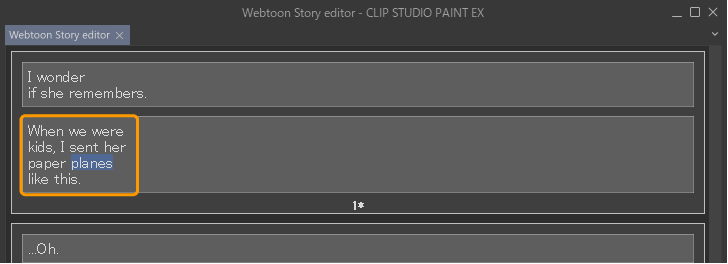
Wenn der gesuchte Text mehrmals Vorkommt, drücke erneut auf Suchen, um die nächste Instanz finden.
Wähle das Story Menü aus > Text bearbeiten > Finden und ersetzen. Wenn das Finden und ersetzen Dialogfeld erscheint, schreibe den Text, den du finden möchtest, in Suchtext und schreibe den Text, mit dem du den Text Ersetzen möchtest, in Ersatztext und tippe dann auf Alle ersetzen.
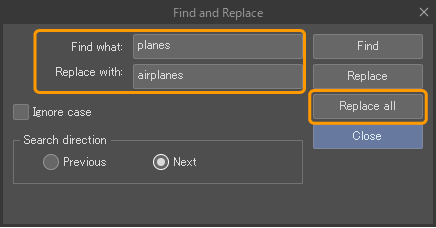
Alle Vorkommen des eingegebenen Textes in Suchtext werden durch den eingegebenen Text in Ersatztext ersetzt.
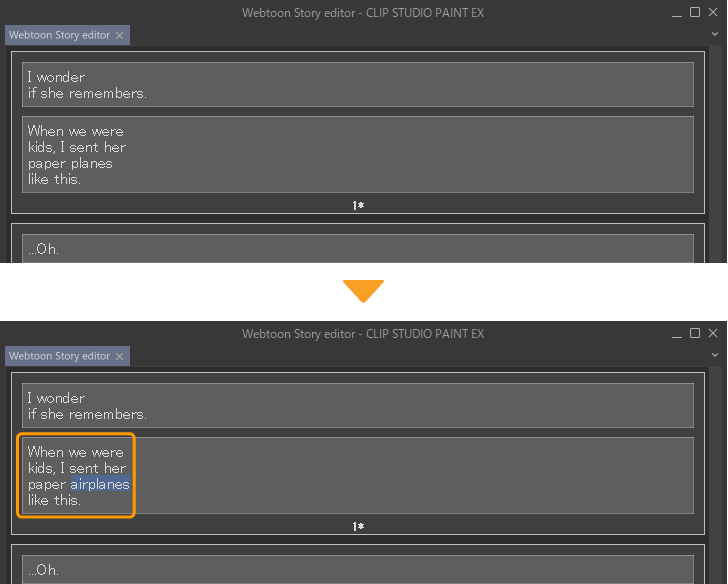
Wenn du den Text einzeln ersetzen möchtest, tippe auf Ersetzen im Finden und ersetzen Dialogfeld.