Gruppenarbeit (Windows/macOS)
Diese Funktion ermöglicht die Zusammenarbeit mehrerer Benutzer an Projekten, die aus mehreren Seiten bestehen.
Um diese Funktion zu nutzen, muss ein Benutzer die Gruppenarbeitsdaten auf einen gemeinsam genutzten Netzwerkserver oder einen gemeinsam genutzten Ordner hochladen. Die Administrator-Rolle wird dem Benutzer zugewiesen, der die Gruppenarbeitsdaten hochgeladen hat, und er wird in der Lage sein, Mitglieder zuzuweisen.
Die Benutzer, die an dem Projekt arbeiten, erhalten die Gruppenarbeitsdaten und erstellen auf ihren eigenen Computern Arbeitsordner. Benutzer, die die Dateien herunterladen, erhalten die Benutzerrolle. Benutzer, denen vom Administrator Seiten zum Bearbeiten zugewiesen werden, werden zu „Verantwortlichen Mitgliedern“.
Jeder Benutzer bearbeitet Seiten in seinem Arbeitsordner und der bearbeitete Inhalt spiegelt sich in den Gruppenarbeitsdaten im Netzwerk wider.
Wichtig | Bitte lade die Gruppenarbeitsdaten auf eine Festplatte oder einen Server hoch, der von einem Netzwerk geteilt wird, wenn du die Gruppenarbeitsfunktion zwischen Windows und macOS verwendest. Diese Funktion kann in den unten angegebenen Fällen nicht verwendet werden: ·Wenn die Gruppenarbeitsdaten von einem Windows-Computer geteilt werden, können sie nicht auf Mac OS X 10.9 oder früher geöffnet werden. ·Wenn die Gruppenarbeitsdaten von einem macOS-Computer geteilt werden, können sie nicht in einer Windows-Umgebung geöffnet werden. |
Datei aus Arbeitsgruppenmaterial
Wähle die Seite imSeitenverwaltungsmenü aus, auf der du die Gruppenarbeit aktivieren möchtest, und gehe zum Story Menü > Gruppenarbeit > Seiten-Verwaltungsdatei.
Wähle im Datei aus Arbeitsgruppenmaterial Dialogfeld aus, wo du die Gruppenarbeitsdaten und Dateiregeln hochladen möchtest, und tippe dann auf OK. Das Datei aus Arbeitsgruppenmaterial Dialogfeld wird geschlossen und die Arbeitsgruppenmaterialien werden hochgeladen. Der Benutzer, der das Datei aus Arbeitsgruppenmaterial Dialogfeld ausgefüllt hat, wird als Administrator festgelegt.
Kontaktiere deine Teammitglieder und sag ihnen, wo du die Gruppenarbeitsdatei hochgeladen hast und wie dein Benutzername lautet.
Wichtig | ·Du kannst die im Datei aus Arbeitsgruppenmaterial Dialogfeld eingegebenen Einstellungen nicht ändern, nachdem die Gruppenarbeitsdaten hochgeladen wurden. ·Wenn du ein Dateiobjekt in den Gruppenarbeitsdaten hast, wird diese verknüpfte Datei nicht in den Gruppenarbeitsdaten enthalten sein. Du musst das verknüpfte Dateiobjekt in einem freigegebenen Ordner ablegen, damit andere Benutzer darauf zugreifen können. |
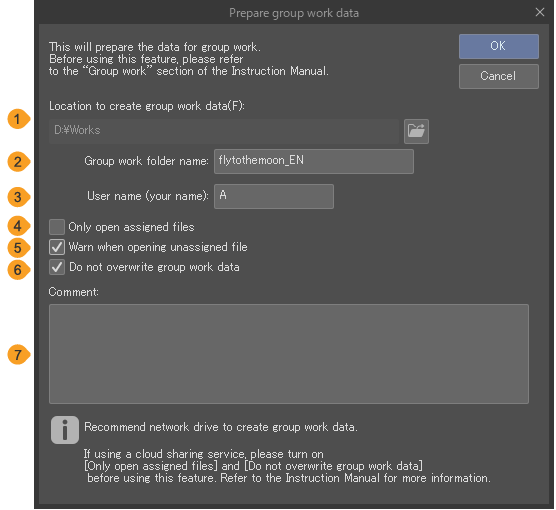
1 Ort zur Erstellung von Arbeitsgruppenmaterial
Du kannst angeben, wo du deine Gruppenarbeitsdatei ablegen möchtest, wenn du als Team arbeitest.
Notiz | Wenn du die macOS-Dateifreigabefunktion verwendest, um deine Gruppenarbeitsdaten zu teilen, musst du die Zugriffsberechtigungen für alle Benutzer festlegen, die über deine macOS-Einstellungen an den Gruppenarbeitsdaten arbeiten. Wenn du die Gruppenarbeitsfunktion nutzen möchtest, musst du alle Benutzer so einstellen, dass sie die Berechtigung zum Lesen und Schreiben von Dateien haben. Stelle sicher, dass du es so eingestellt hast, dass es auf die Elemente im Ordner mit dem Zahnradsymbol angewendet wird. Weitere Informationen zur Verwendung der Dateifreigabefunktion finden Sie im macOS-Handbuch auf der macOS-Hilfeseite. |
2 Gruppenarbeitsordnername
3 Benutzername (dein Name)
Dadurch wird der Name des Benutzers festgelegt, der das Datei aus Arbeitsgruppenmaterial Dialogfeld des Projekts festgelegt hat. Dieser Benutzername wird verwendet, wenn du Mitglieder Dateien zuweisen oder die zuweisung aufheben willst. Nachdem du die Gruppendaten hochgeladen hast, wirst du den Benutzernamen nicht mehr ändern können.
4 Datei kann nur von verantwortlichem Mitglied geöffnet werden
Du kannst festlegen, welche Dateiberechtigungen den verantwortlichen Mitgliedern zugewiesen werden. Wenn du dies aktiviert hast, können nur zugewiesene Mitglieder die ihnen vom Administrator zugewiesenen Seiten öffnen. Du wirst keine Dateien öffnen können, die dir nicht zugewiesen sind. Selbst der Administrator wird nicht zugewiesene Seiten nicht öffnen können.
5 Warnen, wenn ein anderes Mitglied versucht, diese Datei zu öffnen
Wenn du die oben genannte Einstellung aktiviert hast und dir die Datei nicht zugewiesen wurde, erhältst du beim Öffnen der Datei eine Warnmeldung. Du kannst dies nicht einschalten, wenn du Datei kann nur von verantwortlichem 2 aktiviert hast.
6 Nicht über Gruppenarbeitsdaten schreiben
Wenn eingeschalten, können die Gruppenarbeitsdaten nicht überschrieben werden.
Wenn Benutzer außer dem Administrator den Befehl Änderungen in Gruppenarbeit wiedergeben ausführen, wird ein neuer Ordner im Gruppenarbeitsdaten-Ordner erstellt. Eine Kopie der Seiten wird in einem neuen Ordner gespeichert.
Der Administrator muss dann die Änderungen in den Gruppenarbeitsdaten widerspiegeln, damit die Datei aktualisiert wird. Wenn der Administrator den Arbeitsordner aktualisiert, werden die von anderen Benutzern bearbeiteten Dateien als Seitenkonflikt gelesen.
Der Administrator muss dann den Konflikt auflösen, damit die bearbeiteten Dateien in der Gruppenarbeitsdatendatei aktualisiert werden. Der Administrator hat auch die alleinige Befugnis, Mitglieder zuzuweisen und ihre zuweisung aufzulösen.
Wichtig | Wir empfehlen, Nicht über Gruppenarbeitsdaten schreiben zu aktivieren, wenn du die Gruppenarbeitsdaten über einen Online-Dateifreigabedienst teilst. Wenn du die Gruppenarbeitsdaten auf einem Filesharing-Dienst erstellst, kann es eine lange Verzögerung geben, bis Änderungen sichtbar werden. Aufgrund dessen kann es dazu führen, dass die Daten der Gruppenarbeit nicht korrekt überschrieben werden, wenn die Option Nicht über Gruppenarbeitsdaten schreiben deaktiviert ist. |
7 Kommentar
Hier kannst du, Anmerkungen oder Kontaktdaten zu den Gruppenarbeitsdaten eintragen.
Arbeitsordner des Administrators
Nachdem Datei aus Arbeitsgruppenmaterial durchgeführt wurde, erscheint eine Verwaltungsdatei im Arbeitsordner des Administrators. Der Administrator kann die Datei bearbeiten und verwalten. Bitte lösche keine der folgenden Dateien, bis die Gruppenarbeit abgeschlossen ist.
CollaborateLocal. tclo
Eine Datei, die den Bearbeitungsstatus usw. von Grup2penarbeitsdaten aufzeichnet. Das Löschen dieser Datei führt zum Verlust der Administratorrolle. Du kannst den Administrator nicht zurücksetzen oder Administratoren zur Gruppenarbeitsdatei hinzufügen.
Übermitteln
Dieser Ordner wird erstellt, wenn Nicht über Gruppenarbeitsdaten schreiben aktiviert ist. Dateien, die von den Mitgliedern bearbeitet und übermittelt wurden, werden hier gespeichert.
Arbeitsordner
Gruppendaten werden in diesem Ordner gespeichert und Dateien werden während der Zusammenarbeit hinzugefügt. Bitte lösche keine der folgenden Dateien, bis die Gruppenarbeit abgeschlossen ist. Weder der Administrator noch andere Mitglieder können die Gruppenarbeitsdaten aus CLIP STUDIO PAINT öffnen.
Zusammenarbeit
Dieser Ordner enthält Dateien, die den Bearbeitungsstatus, Informationen über zugewiesene Mitglieder usw. für die Gruppenarbeitsdaten aufzeichnen.
Übermitteln
Dieser Ordner wird erstellt, wenn Nicht über Gruppenarbeitsdaten schreiben aktiviert ist. Dateien, die von den Mitgliedern bearbeitet und übermittelt wurden, werden hier gespeichert.
Gruppenarbeitsdaten beziehen
Lade die Daten aus dem im Datei aus Arbeitsgruppenmaterial Ordner angegebenen Ordner auf den Computer herunter, von dem aus du arbeiten wirst, um einen Arbeitsordner zu erstellen.
Wähle das Story Menü aus > Gruppenarbeit > Gruppenarbeitsdaten beziehen. Gebe im Gruppenarbeitsdaten beziehen Dialogfeld an, wo sich die Gruppenarbeitsdateien befinden, gebe dann an, wo ein Arbeitsordner auf deinem Computer erstellt werden soll, und tippe auf OK.
Das Gruppenarbeitsdaten beziehen Dialogfeld wird geschlossen und der Arbeitsordner wird an dem angegebenen Speicherort erstellt. Du kannst Dateien aus dem Arbeitsordner bearbeiten.Gruppenarbeitsdaten beziehen, um ein Benutzer dieser Datei zu werden.
Wichtig | Nachdem die Gruppenarbeitsdaten erhalten wurden, wird eine Datei mit dem Namen "CollaborateLocal. tclo" zum Arbeitsordner des Benutzers hinzugefügt, um den Bearbeitungsfortschritt aufzuzeichnen. Bitte lösche diese Datei nicht. Wenn gelöscht, verliert der Benutzer den Zugriff und kann nicht mehr an der Gruppenarbeit teilnehmen. |
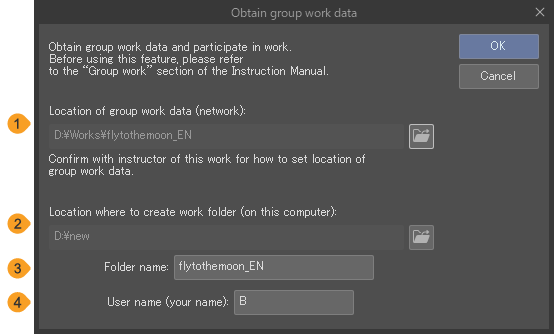
1 Ort der Gruppenarbeitsdaten (Netzwerk)
Gebe an, wo sich die Gruppenarbeitsdaten befinden, wie vom Administrator angegeben.
2 Ort für die Erstellung eines Arbeitsordners (auf diesem Computer)
Gebe an, wo ein Arbeitsordner zur Bearbeitung der Daten erstellt werden soll, wenn du an Gruppenarbeitsdaten arbeitest.
3 Ordnername
4 Benutzername (dein Name)
Gebe deinen Namen als Benutzernamen ein, wenn du Gruppenarbeitsdaten beziehen ausführst. Dieser Benutzername wird verwendet, um Dateien zuzuweisen oder die zuweisung aufzuheben. Bevor du mit der Gruppenarbeit beginnst, gib bitte den anderen Benutzern Bescheid, welche Benutzernamen sie verwenden sollen.
Verantwortliches Mitglied für Werk festlegen
Der Administrator kann Mitglieder nach Seite zuweisen, um festzulegen, wer an welcher Seite arbeiten soll.
Notiz | Wenn Datei kann nur von verantwortlichem Mitglied geöffnet werden und Nicht über Gruppenarbeitsdaten schreiben im Datei aus Arbeitsgruppenmaterial Dialogfeld deaktiviert sind, können auch Benutzer außer dem Administrator Mitglieder zuweisen. |
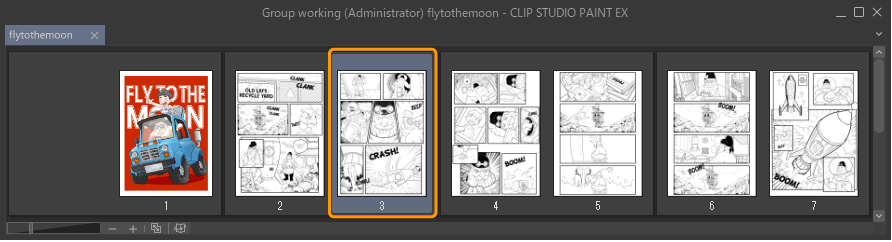
1Wähle die Seiten aus dem Seiten-Manager aus und gehe zum Story Menü > Gruppen2arbeit > Verantwortliches Mitglied für Werk festlegen.
Du kannst mehrere Seiten auswählen, um sie einem Benutzer zuzuweisen. Jedoch kannst du immer nur einem Benutzer gleichzeitig Arbeit zuweisen.
2Wenn du im Verantwortliches Mitglied für Werk festlegen Dialogfeld Anderen Nutzern Instruktionen geben, kannst du den Namen des Mitglieds eingeben, um die Arbeit zuzuweisen.
3Wähle die entsprechenden Seiten aus dem Datei Verantwortung zuweisen Menü aus, und tippe dann auf OK.
Ein Symbol und Benutzername werden auf den ausgewählten Seiten im Seiten-Manager angezeigt.
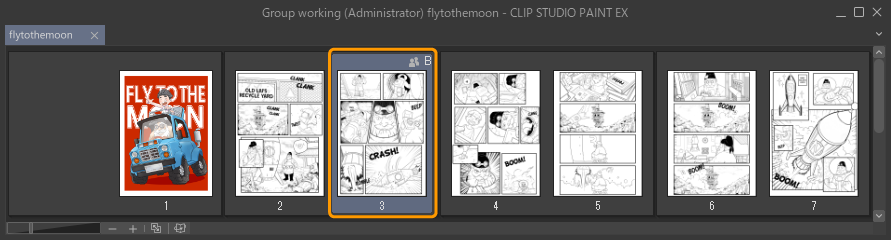
Wenn du mehreren Benutzern die Arbeit an einer Seite zuweisen möchtest, öffne erneut Verantwortliches Mitglied für Werk festlegen und wähle andere Mitglieder aus, die den entsprechenden Seiten zugewiesen werden sollen. Icons und Benutzernamen, die der Anzahl der zugewiesenen Mitglieder entsprechen, werden auf den ausgewählten Seiten im Seiten-Manager angezeigt.
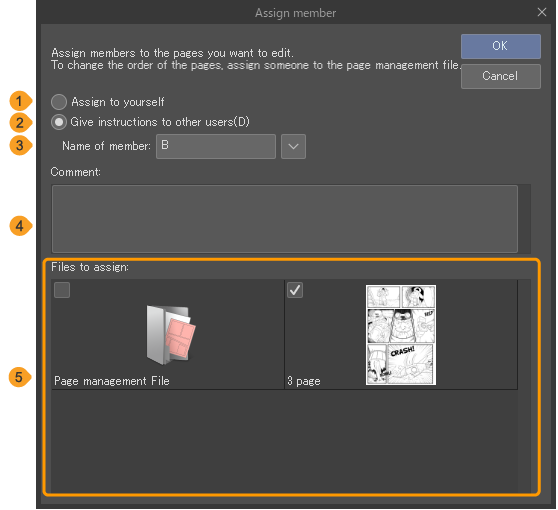
1 Selbst als Verantwortlichen festlegen
2 Anderen Nutzern Instruktionen geben
3 Name des Verantwortlichen
Gebe den Benutzernamen der Person ein, der du Arbeit zuweisen möchtest. Bitte gib den Benutzernamen ein, der vom Mitglied bei Erhalt der Gruppenarbeitsdatei festgelegt wurde. Wenn du den Administrator zuweisen möchtest, wird der Benutzername in Datei aus Arbeitsgruppenmaterial festgelegt. Tippe auf den Button auf der rechten Seite, um zu sehen, welche Namen du in der Vergangenheit eingegeben hast. Das Namensprotokoll zeigt bis zu 10 vergangene Namen an.
4 Kommentar
Gebe Kommentare wie Arbeitsanweisungen ein.
5 Datei Verantwortung zuweisen
Ein Menü, das verfügbare Dateien anzeigt, um Mitglieder zuzuweisen. Es wird angezeigt, welche Seiten im Seiten-Manager ausgewählt wurden, sowie die Seitenverwaltungsdatei. Kreuze das Kästchen an, um die Datei zuzuweisen.
Wenn einem Benutzer die Seitenverwaltungsdatei zugewiesen ist, kann er Seiten bei Bedarf hinzufügen und entfernen. Bitte benachrichtige den Administrator, wenn du Seiten hinzufügst oder löschst.
Wenn du einen Benutzer für die Verwaltungsdatei verantwortlich machen möchtest, siehe „Datei aus Arbeitsgruppenmaterial“. Wenn Datei kann nur von verantwortlichem Mitglied geöffnet werden und Nicht über Gruppenarbeitsdaten schreiben aktiviert sind, kannst du keine Seiten hinzufügen oder löschen.
Änderungen in Gruppenarbeit wiedergeben
Dadurch werden die in deinem Arbeitsordner bearbeiteten Seiten in die Gruppenarbeitsdaten hochgeladen. Seiten, in denen Bearbeitungen nicht in der Gruppenarbeitsdatei angezeigt werden, zeigen vom Seiten-Manager ein rundes Symbol an.
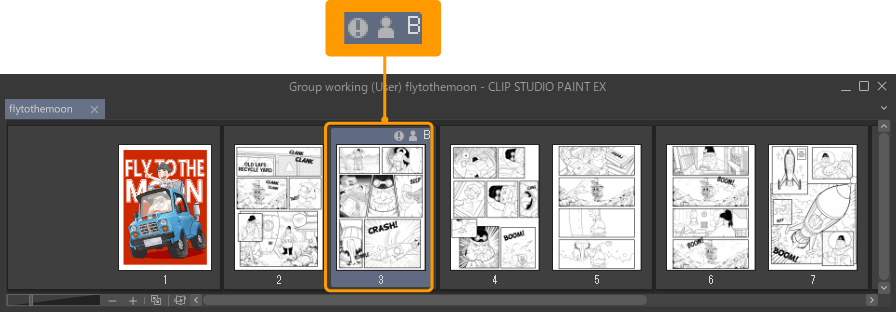
Wähle das Story Menü > Gruppenarbeit > Änderungen in Gruppenarbeit wiedergeben aus. Im Änderungen in Gruppenarbeit wiedergeben Dialogfeld wähle Datei reflektieren aus, um die Seitenänderungen widerzuspiegeln. Wenn du Seiten hinzugefügt oder gelöscht hast, wähle die Verwaltungsdatei aus.
Gebe die erforderlichen Informationen in das Kommentarfeld ein. Wenn Arbeitsverantwortung auflösen aktiviert ist, wird die Arbeit in der Gruppenarbeitsdatei reflektiert und das Mitglied wird entfernt.
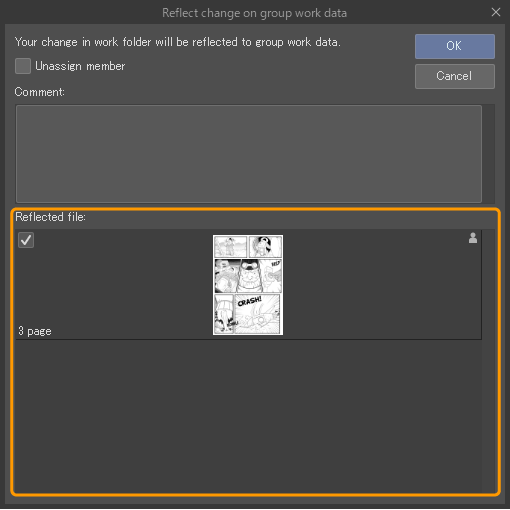
Tippe auf OK im Änderungen in Gruppenarbeit wiedergeben Dialogfeld, um das Änderungen wiedergeben Dialogfeld zu öffnen.Überprüfe den Inhalt des Dialogfelds und tippe auf OK.
Wenn ein Mitglied Änderungen in Gruppenarbeit wiedergeben vornimmt, wird eine neue Datei in den Gruppendaten erstellt. Das Reflektieren von Änderungen auf derselben Seite über Änderungen in Gruppenarbeit wiedergeben führt dazu, dass den Gruppenarbeitsdaten dieselbe Anzahl von Dateien hinzugefügt wird.
Seitenkonflikt
Wenn dieselbe Seite gleichzeitig von verschiedenen Benutzern aktualisiert wird, führt dies zu einem Konflikt in den Seitendateien. Auf dem Miniaturbild der Seite im Seiten-Manager wird ein dreieckiges Symbol angezeigt, das einen Konflikt meldet.
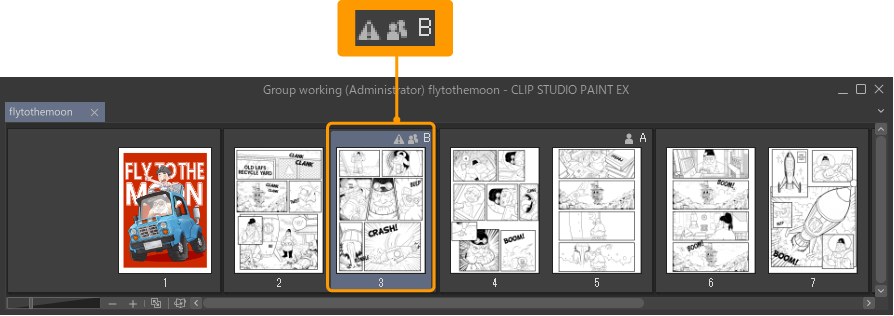
Wenn es einen Dateikonflikt gibt, werden die Daten des anderen Benutzers in einem neuen separaten Ordner gespeichert. Diese Datei wird als Konflikt bezeichnet.
Notiz | Wenn ein Konflikt in der Seitenverwaltungsdatei auftritt, führe Gruppenarbeitsdaten beziehen aus und erstelle einen neuen Arbeitsordner. Sobald du Bearbeitungen wie das Hinzufügen und Löschen von Seiten in diesem neuen Arbeitsordner vorgenommen hast, führe Änderungen in Gruppenarbeit wiedergeben durch, sodas die Änderungen in der Datei zur Verwaltung der Gruppenarbeitsdaten übernommen werden. |
Ändern des Arbeitsordners abbrechen
Verwirft die bearbeiteten Änderungen aus dem Arbeitsordner und setzt die Gruppenarbeitsdaten auf den Zustand zurück, in dem sie sich befanden, als sie ursprünglich heruntergeladen wurden. Das ist nützlich, wenn du deine Arbeit von Grund auf neu beginnen möchtest.
Wähle im Story Menü > Gruppenarbeit > Ändern des Arbeitsordners abbrechen aus. Im Ändern des Arbeitsordners abbrechen Dialogfeld wähle die Dateien aus, für die du die Änderungen verwerfen möchtest, und tippe auf OK.
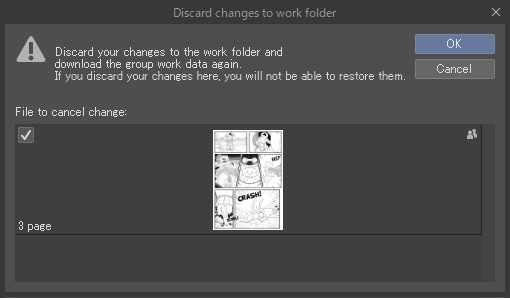
Überprüfe den Inhalt des Dialogfelds und tippe auf OK. Die Seite wird erneut aus den Gruppenarbeitsdaten heruntergeladen und im Seiten-Manager angezeigt.
Bitte beachte, dass beim Bearbeiten einer Seite möglicherweise die Seite mit den Bearbeitungen anderer Benutzer heruntergeladen werden können.
Arbeitsordner aktualisieren
Wähle Story > Gruppenarbeit > Arbeitsordner aktualisieren, um deinen Arbeitsordner zu aktualisieren und die Änderungen anderer Benutzer widerzuspiegeln.
Wenn dieselbe Seite gleichzeitig von verschiedenen Benutzern aktualisiert wird, führt dies zu einem Seitenkonflikt.
Arbeitsverantwortung auflösen
Der Administrator kann die Arbeitsverantwortung von Mitgliedern pro Seite auflösen.
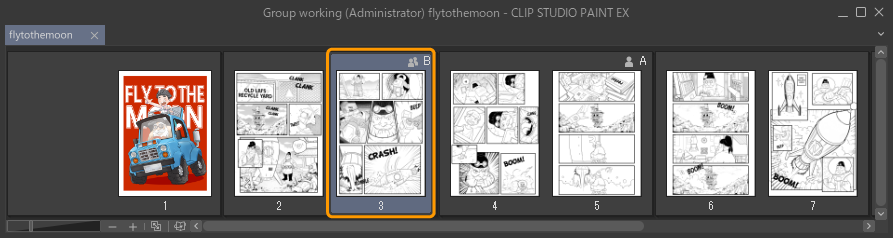
1Wähle die Seiten aus, von denen du ein Mitglied im Seiten-Manager entfernen möchtest, und gehe zum Story Menü > Gruppenarbeit > Arbeitsverantwortung auflösen.
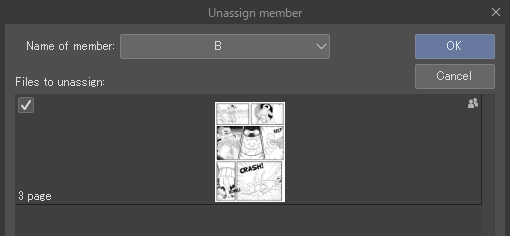
2Im Arbeitsverantwortung auflösen Dialogfeld wähle den Name des Verantwortlichen und die Datei ohne Zuweisung, und tippe dann auf OK.
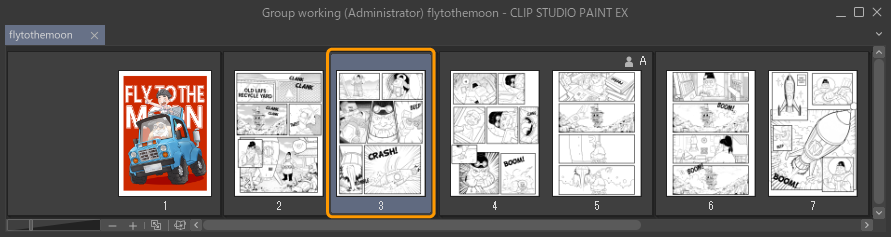
Sobald das Mitglied nicht mehr zugewiesen ist, sollte ihr Symbol und Name aus dem Seiten-Manager verschwinden.
Notiz | ·Siehe „Änderungen in Gruppenarbeit wiedergeben“, um herauszufinden, wie Mitglieder sich selbst abmelden können. ·Wenn Datei kann nur von verantwortlichem Mitglied geöffnet werden und Nicht über Gruppenarbeitsdaten schreiben im Datei aus Arbeitsgruppenmaterial Dialogfeld deaktiviert sind, können auch Mitglieder außer dem Administrator andere Mitglieder entfernen. |
Konfliktdatei öffnen
Wenn ein Seitenkonflikt auftritt, kannst du die betreffenden Dateien im Arbeitsordner öffnen und bearbeiten. Dies ist nützlich, wenn du mit einer größeren Gruppe von Menschen arbeitet.
Wähle die Seite, die den Konflikt auslöst, im Seiten-Manager aus, gehe dann zum Story Menü > Gruppenarbeit > Konfliktdatei öffnen.
Wenn du ein verantwortliches Mitglied bist
Öffne die Datei, die den Konflikt auslöst, in deinem Arbeitsordner. Beim Öffnen der Datei, die du gerade bearbeitet hast, werden möglicherweise die Änderungen der Konfliktdatei angezeigt.
Wenn du der Administrator bist
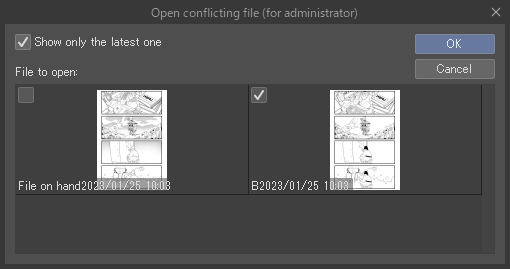
Wenn du die Option Nicht über Gruppenarbeitsdaten schreiben aktiviert hast, wird das Konfliktdatei öffnen (Administrator) Dialogfeld angezeigt. Wähle die Datei von Datei zu öffnen aus, und tippe dann auf OK.
Die Anzahl der verfügbaren Dateien in Datei zu öffnen hängt von der Anzahl der Male ab, die die Benutzer Änderungen in Gruppenarbeit wiedergeben vorgenommen haben. Wenn du Nur neueste anzeigen aktiviert hast, wird nur die neueste Datei, die von jedem Mitglied durch Änderungen in Gruppenarbeit wiedergeben wurde, angezeigt.
Konflikt auflösen
Wenn ein Seitenkonflikt auftritt, kannst du die Datei auswählen, die du behalten möchtest, und den Konflikt lösen. Verwende Offener Konflikt, um Dateien zu prüfen und bei Bedarf die in Konflikt stehenden Dateien zu löschen, für die die verschiedenen Mitglieder Änderungen vorgenommen haben.
Wähle die Seite, die den Konflikt auslöst, im Seiten-Manager aus und gehen dann zum Story Menü > Gruppenarbeit > Konflikt auflösen.
Wenn du ein verantwortliches Mitglied/Benutzer bist
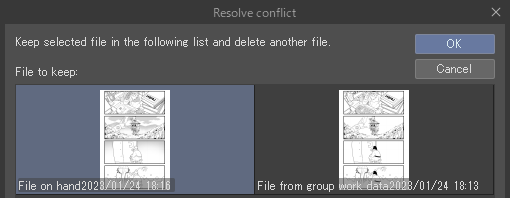
Das Konflikt auflösen Dialogfeld wird angezeigt. Wähle die Daten aus, die du aus den Gruppenarbeitsdaten und deinen bearbeiteten Dateien behalten möchtest, und tippe auf OK. Die ausgewählten Dateien werden im Seiten-Manager angezeigt und das Konfliktsymbol wird verschwinden.
Auch wenn du Nicht über Gruppenarbeitsdaten schreiben deaktiviert hast, wird das Konflikt auflösen Dialogfeld angezeigt.
Wenn du der Administrator bist
Wenn du die Option Nicht über Gruppenarbeitsdaten schreiben aktiviert hast, wird das Konfliktdatei öffnen (Administrator) Dialogfeld angezeigt. Wähle die Daten aus, die du behalten möchtest aus Datei zu hinterlassen aus, und tippe auf OK. Die ausgewählten Dateien werden im Seiten-Manager angezeigt und das Konfliktsymbol wird verschwinden.
Die Anzahl der verfügbaren Dateien in Datei zu hinterlassen hängt davon ab, wie oft die Benutzer Änderungen in Gruppenarbeit wiedergeben vorgenommen haben. Wenn du Nur neueste anzeigen aktiviert hast, wird nur die neueste Datei, die von jedem Mitglied durch Änderungen in Gruppenarbeit wiedergeben wurde, angezeigt.
Log einbleden
Wähle Story > Gruppenarbeit > Log einbleden, um das Änderungen in Gruppenarbeit wiedergeben zu überprüfen.
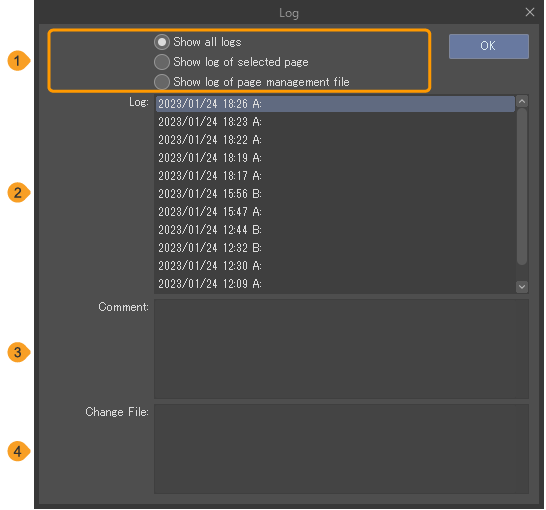
1 Inhalt Anzeigen
Du kann
2st auswählen, welche Inhalte du in der Log Ansicht anzeigen möchtest. Die Optionen sind Alle Logs einblenden, Log von ausgewählter Seite einblenden und Log von Seitenverwaltungsdatei einbleden.
2 Log
Eine Liste der Protokolle für Gruppenarbeitsdaten. Das Datum, an dem die Gruppenarbeitsdaten hochgeladen wurden, die Seriennummer, der Name der zugewiesenen Mitglieder und Kommentare werden hier angezeigt. Wähle ein Protokoll aus, um Details in Kommentar und Datei ändern anzuzeigen.
Wenn du Nicht über Gruppenarbeitsdaten schreiben aktiviert hast, werden keine Seriennummern angezeigt.
3 Kommentar
Das ausgewählte Protokoll enthält den Zeitstempel für die Durchführung der Funktion Änderungen in Gruppenarbeit wiedergeben sowie etwaige Kommentare.
4 Datei ändern
Die ausgewählte Protokolldatei zeigt Änderungen an der Anzahl der Seiten. Es zeigt auch sonstige Informationen zu Änderungen an.Hinzufügen, Aktualisieren, Löschen, Übermitteln und Ablehnen.
Übermitteln wird angezeigt, wenn Nicht über Gruppenarbeitsdaten schreiben aktiviert ist und ein Benutzer Änderungen in Gruppenarbeit wiedergeben durchgeführt hat. Dies erstellt ein Duplikat, ohne die Gruppenarbeitsdaten zu überschreiben.
Ablehnen wird angezeigt, wenn Nicht über Gruppenarbeitsdaten schreiben aktiviert ist und der Administrator eine von einem Benutzer eingereichte Arbeitsdatei löscht, um einen Dateikonflikt zu lösen.
Mitgliederkommentar anzeigen
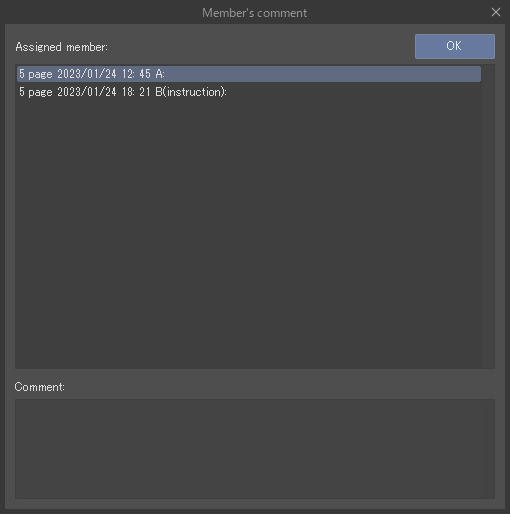
Gehe zum Story Menü > Gruppenarbeit > Mitgliederkommentar anzeigen, um den Dialogfeld für Mitgliederkommentare zu öffnen und den Zuweisungsstatus und die Kommentare zu überprüfen.
Du kannst hier die zugewiesenen Seiten, das Datum der Zuweisung, den Benutzernamen und die Kommentare überprüfen. Wähle dies aus, um detaillierte Nachrichten in Kommentar anzuzeigen. Der Kommentar wird eingegeben, wenn du Verantwortliches Mitglied für Werk festlegen ausführst.
Einstellungen für Gruppenarbeit einblenden
Wähle Story > Gruppenarbeit > Einstellungen einblenden aus, um das Einstellungen einblenden Dialogfeld anzuzeigen, wo du die Einstellungen für die gerade bearbeiteten Gruppenarbeitsdaten überprüfen kannst. Hier kannst du den Speicherort der Gruppenarbeitsdaten, Arbeitsordner, Benutzernamen und Mitgliederberechtigungen überprüfen.
Du kannst auch überprüfen, welcher Status für Datei kann nur von verantwortlichem Mitglied geöffnet werden, Warnen, wenn ein anderes Mitglied versucht, diese Datei zu öffnen und Nicht über Gruppenarbeitsdaten schreiben festgelegt wurde, als der Administrator die Gruppenarbeitsdaten vorbereitet hat.
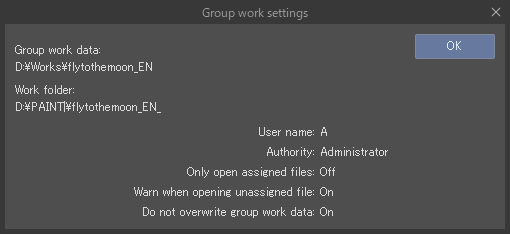
Die Einstellungen einblenden zeigt dir die aktuellen Einstellungen an, aber du kannst sie hier nicht ändern.