Eine Seite Öffnen
Doppeltippe auf eine Seite im Seiten-Manager, um sie zu öffnen. Ein neuer Tab wird für die Seite geöffnet.
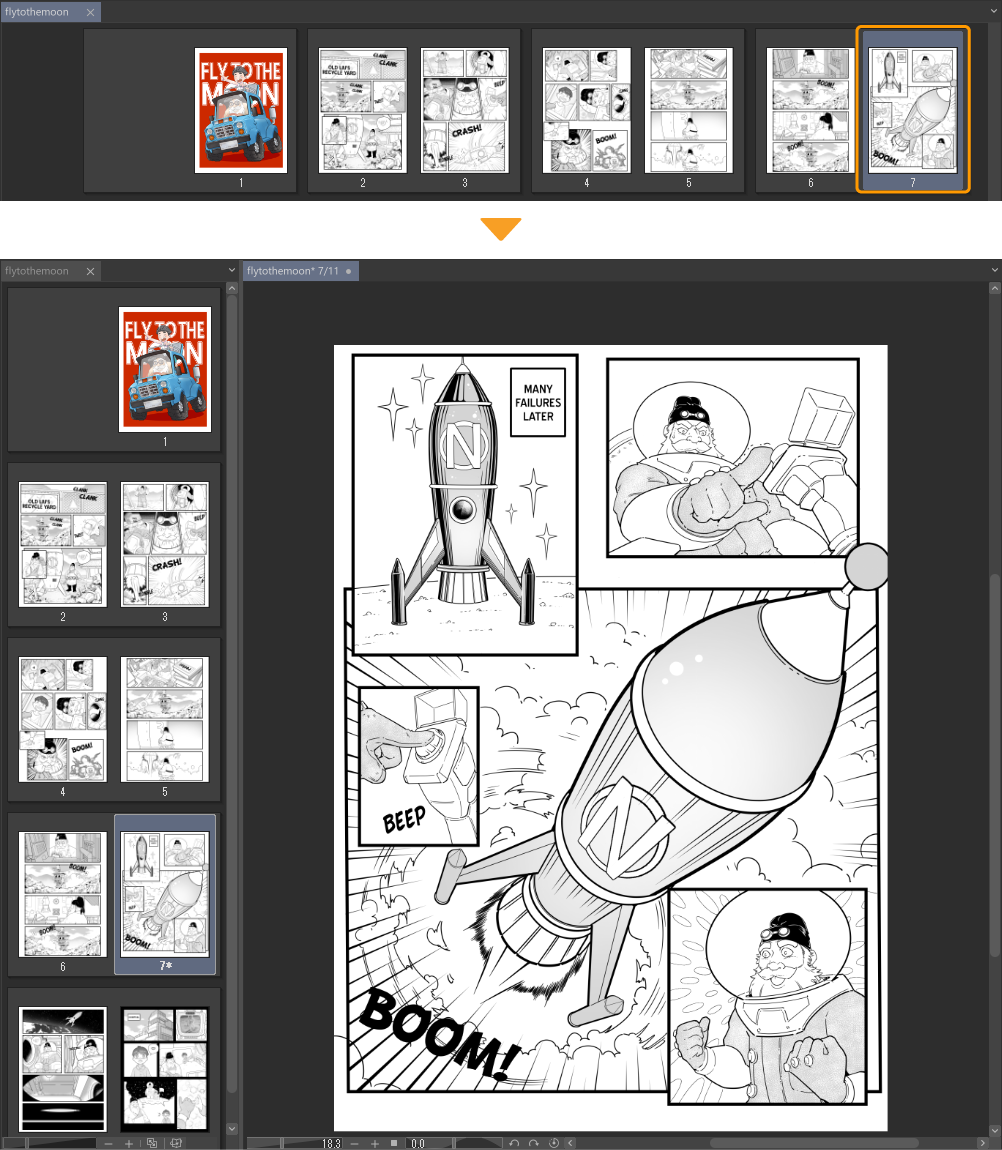
Du kannst dies auch tun, indem du eine Seite im Seiten-Manager auswählst und im Story Menü > Seite mit neuem Tab öffnen wählst.
Aktuelle Seite ändern
Wähle eine Seite im Seiten-Manager aus und im Story Menü > Seite öffnen. Wenn du bereits eine Seite geöffnet hast, wird das Fenster zur neu ausgewählten Seite wechseln.
Wenn du keine Seite geöffnet hast, wird ein neuer Tab erstellt und die Seite wird im neuen Tab geöffnet.
Notiz | Unter Präferenzen > Datei > Seitenverwaltung, kannst du steuern, wie deine Daten gespeichert werden, wenn du die Seiten wechselst. |
Erste und Letzte Seite Einblenden
Wähle im Story Menü > Erste Seite, um die erste Seite zu öffnen. Wenn du eine Seite geöffnet hast, die du gerade bearbeitest, wechselt das Fenster zur ersten Seite.
Wähle Letzte Seite aus, um die letzte Seite zu öffnen. Dies funktioniert genau wie Erste Seite.
Vorherige/Nächste Seite anzeigen
Wähle im Story Menü > Vorherige Seite, um die Seite vor der Seite zu öffnen, die du gerade bearbeitest. Wenn du keine Seite geöffnet hast, wird die Seite geöffnet, die vor der ausgewählten Seite im Seiten-Manager liegt.
Nächste Seite öffnet die Seite nach der, die du gerade bearbeitest.
Bestimmte Seite einblenden
Gehe zum Story Menü > Bestimmte Seite, um ein Dialogfeld zu öffnen, in dem du die Nummer der Seite eingeben kannst, die du öffnen möchtest. Tippe auf OK, um die Seite zu öffnen.
Wenn du bereits eine Seite geöffnet hast, wird das Fenster zur angegebenen Seite wechseln.