Wie man Tools benutzt
Um ein Tool in CLIP STUDIO PAINT zu verwenden, wähle zuerst die Toolgruppe in der Toolpalette aus. Eine Liste von Tools wird in der Tool-Gruppen-Palette angezeigt. Wähle das Tool aus, das du verwenden möchtest.

Anpassen der Tooleinstellungen
Du kannst die Einstellungen für das ausgewählte Tool in der Tooleinstellungen-Palette anpassen. Die Einstellungen werden für das nächste Mal gespeichert, wenn du das verwendest.

Die Tooleinstellungen-Palette zeigt die am häufigsten verwendeten Einstellungen für jedes Tool. Um alle verfügbaren Einstellungen zu sehen, tippe auf das Schraubenschlüssel-Symbol unten in der Tooleinstellungen-Palette, um die Tool-Details-Palette zu öffnen.

Um die angepassten Einstellungen als neue Standardeinstellungen zu speichern, tippe auf die Schaltfläche Alle Einstellungen als Standardeinstellungen speichern in der Tool-Details-Palette.

Du kannst die Einstellungen auch mit dem Vorhängeschloss-Symbol in der Tooleinstellungen-Palette rechts von der Strichvorschau sperren oder über das Menü der Tooleinstellungen-Palette-Menü > Sperren. Ein Vorhängeschloss-Symbol wird neben dem Namen des Tools in der Tool-Gruppen-Palette angezeigt.

Wenn die Tooleinstellungen gesperrt sind, können die Einstellungen dennoch geändert werden. Das nächste Mal, wenn das ausgewählt wird, werden die Einstellungen auf den Zustand zurückgesetzt, in dem sie waren, als das Tool gesperrt wurde. Um ein Tool zu entsperren, schalte einfach das Vorhängeschloss-Symbol oder den Menübefehl um.
Notiz | Für weitere Informationen zu den Tooleinstellungen, siehe „Einstellungsglossar“. |
Anpassen mehrerer Tooleinstellungen
Die folgenden Menübefehle können auf mehrere Tools gleichzeitig angewendet werden.
·Sperren: Sperrt die Einstellungen aller ausgewählten Tools.
·Auf Standardeinstellungen zurücksetzen: Setzt alle ausgewählten Tools auf die Standardeinstellungen zurück.
·Als Standardeinstellungen speichern: Speichert die aktuellen Einstellungen für die ausgewählten Tools als Standardeinstellungen.
Die gleichen Befehle in der Tooleinstellungen-Palette und der Tool-Details-Palette gelten jeweils nur für ein Tool.
Popup-bezogene Paletten
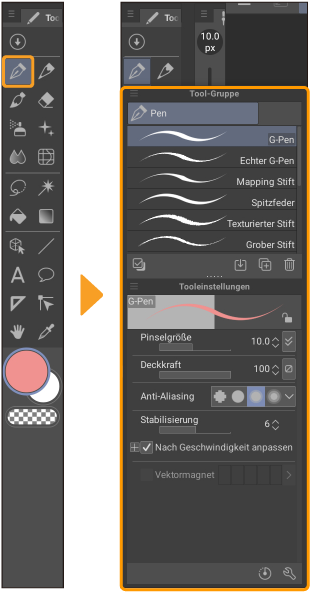
Du kannst die entsprechenden Paletten anzeigen lassen, wenn du auf eine Tool-Schaltfläche oder ein Farbsymbol auf der Tool- Palette > Die relevanten Paletten für jedes Tool einblenden tippst.
Wenn du auf den Tooknopf tippst, wird die Tool-Gruppen-Palette und die Tooleinstellungen-Palette für dieses Tool an, sodass du Tools auswählen und Einstellungen anpassen kannst. Wenn die Paletten beim Antippen nicht angezeigt werden, tippe noch einmal auf dasselbe Tool, um die entsprechenden Paletten aufzurufen.
Wenn du auf das Farbsymbol unten tippst, öffnet sich das Farbrad und die Farbfelder, sodass du die gewünschte Farbe auswählen kannst.
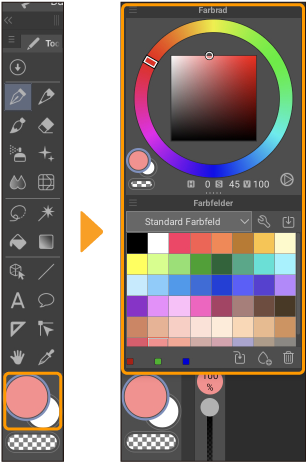
Um die Popup-Paletten zu schließen, tippe einfach irgendwo außerhalb der Paletten.
Notiz | Du kannst die eingeblendeten Paletten verschieben und ihre Größe ändern, indem du den Mauszeiger über den Rand der Palette bewegst und sie dann ziehst. Du kannst die Trennposition zwischen zwei Paletten auch anpassen, indem du das Trennzeichen in der Mitte verschiebst. |